2.Google スプレッドシートの使用準備
この節では、Googleスプレッドシートを使用する為の準備を行います。
Googleスプレッドシートでは、前の節で記載した通り、水位、水温、雨量等のデータ保存や、最新24時間のグラフ表示をします。
作業時間:15分
Googleアカウントの作成
まず、Googleアカウントを作成します(Googleアカウントを持っている場合はログインします)。
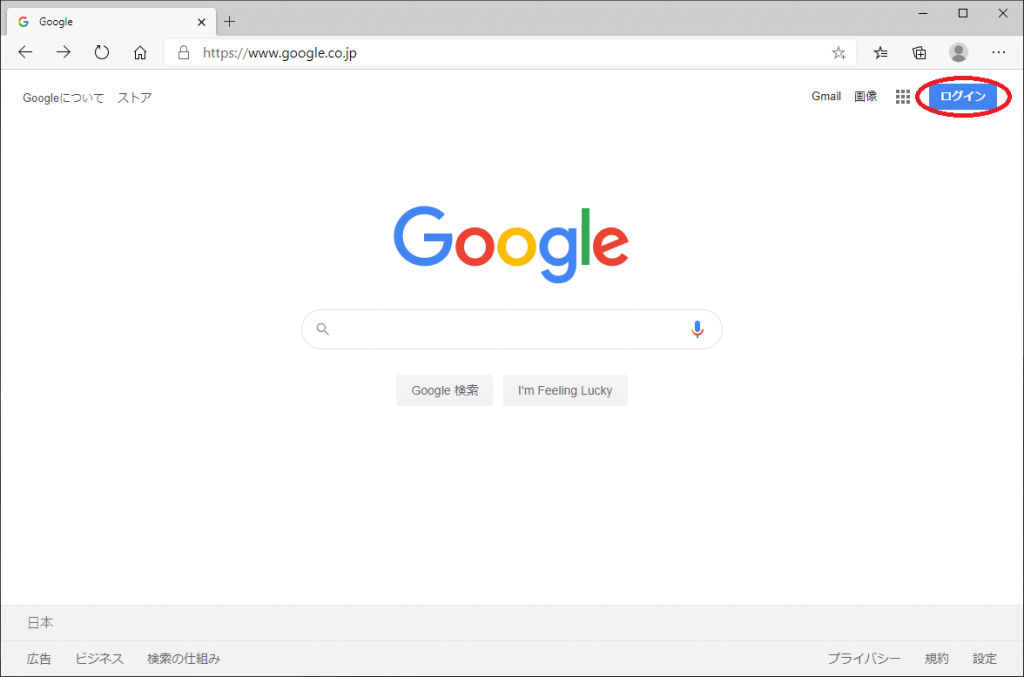
こちらのリンクに移動後、「ログイン」ボタンをクリックします。
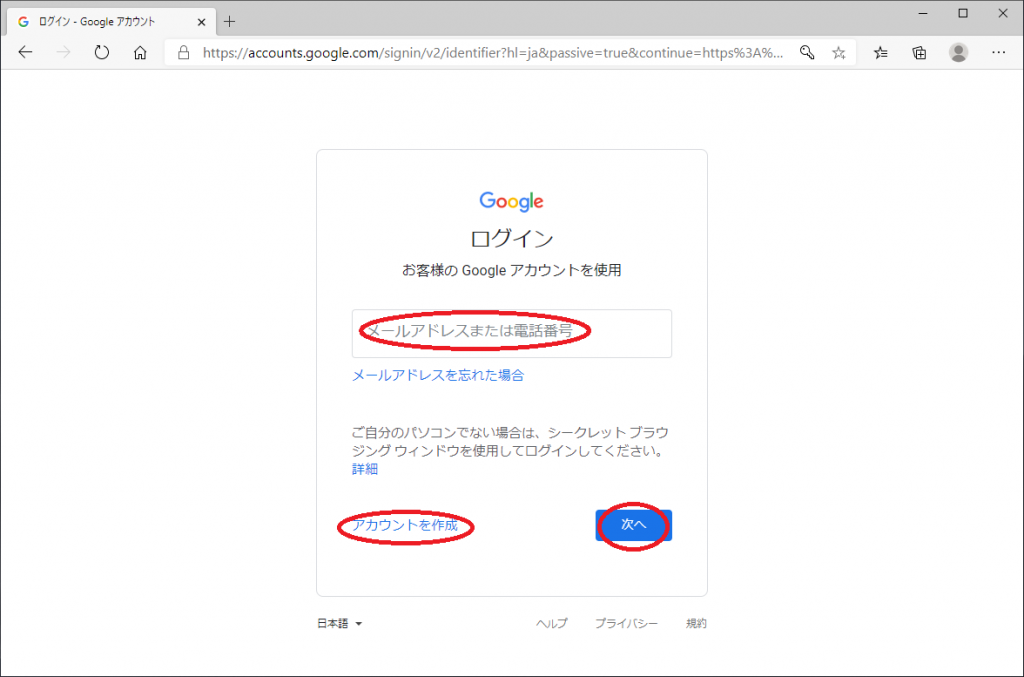
ログインページが表示されますので、Googleアカウントを所持していない場合は、「アカウント作成」をクリックし、アカウントを作成します。
所持している場合は、「メールアドレスまたは電話番号」欄に入力し、「次へ」ボタンをクリックし、ログインします。
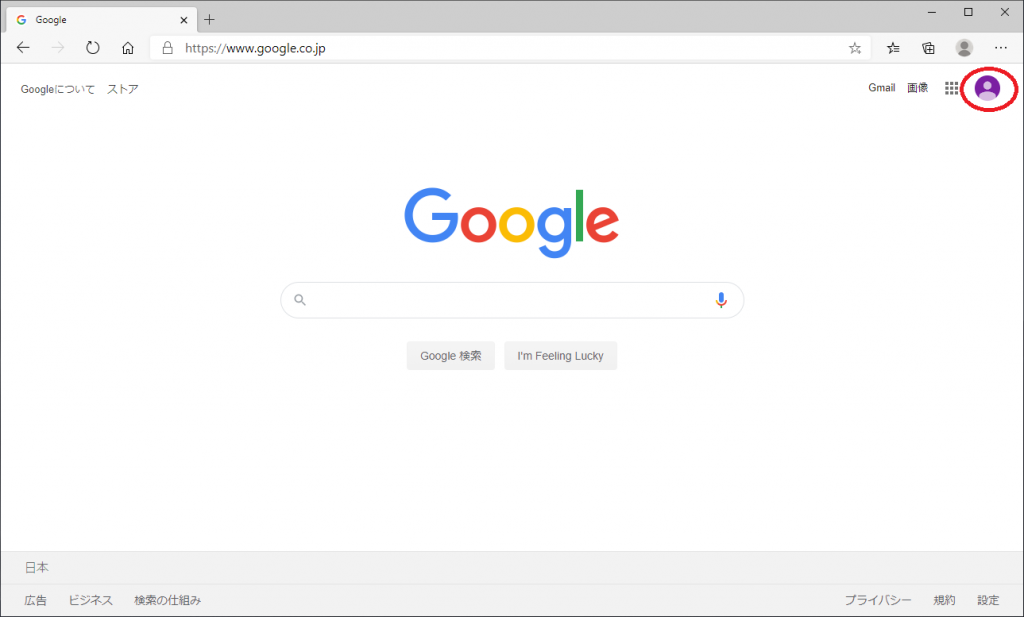
ログインもしくはアカウント作成後、右上のアイコンが変更され、Googleにログインしている状態になります。
Googleスプレッドシートの作成
データの保存等をする、Googleスプレッドシートの作成を行います。まず、下記「ダウンロード」ボタンをクリックし、tameikeエクセルファイルをダウンロードします。
※tameikeエクセルファイルは、データの保存項目や、グラフを表示する為の計算式が入っている雛形となります。
ダウンロード完了後、Googleドライブに移動します。Googleドライブはこちらのリンクから移動します。
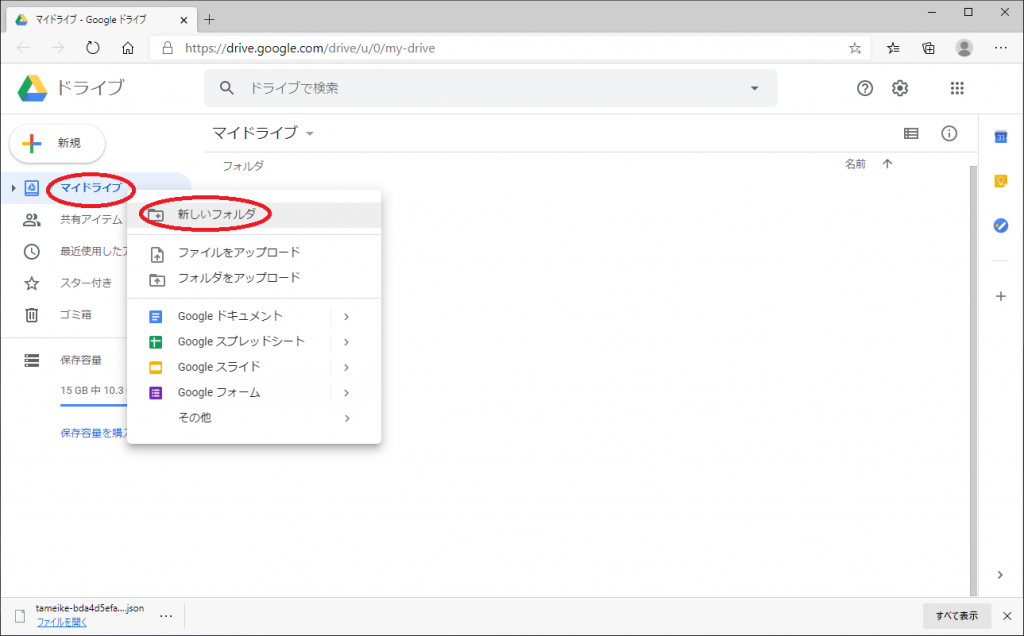
移動完了後、「マイドライブ」メニューを右クリックし、「新しいフォルダ」メニューをクリックします。
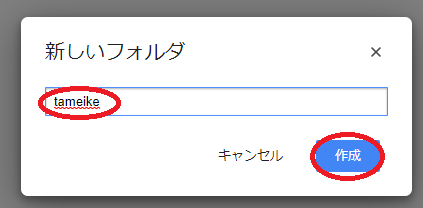
新しいフォルダウィンドウが表示されますので、「tameike」と入力し、「作成」ボタンをクリックします。
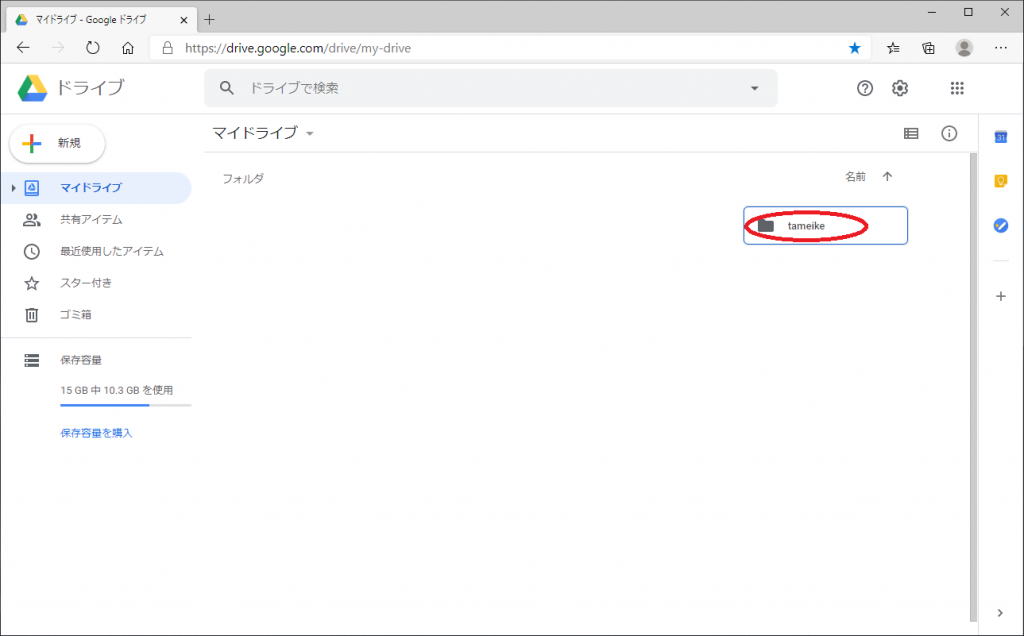
tameikeフォルダが作成されますので、tameikeフォルダをダブルクリックし、開きます。
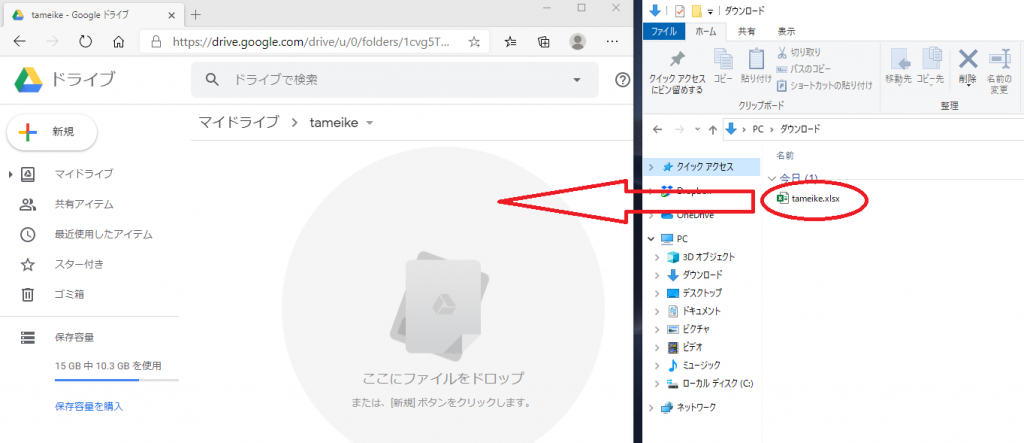
tameikeフォルダが開きますので、先ほどダウンロードした「tameike」エクセルファイルをドラッグ&ドロップし、ファイルを移動(アップロード)します。
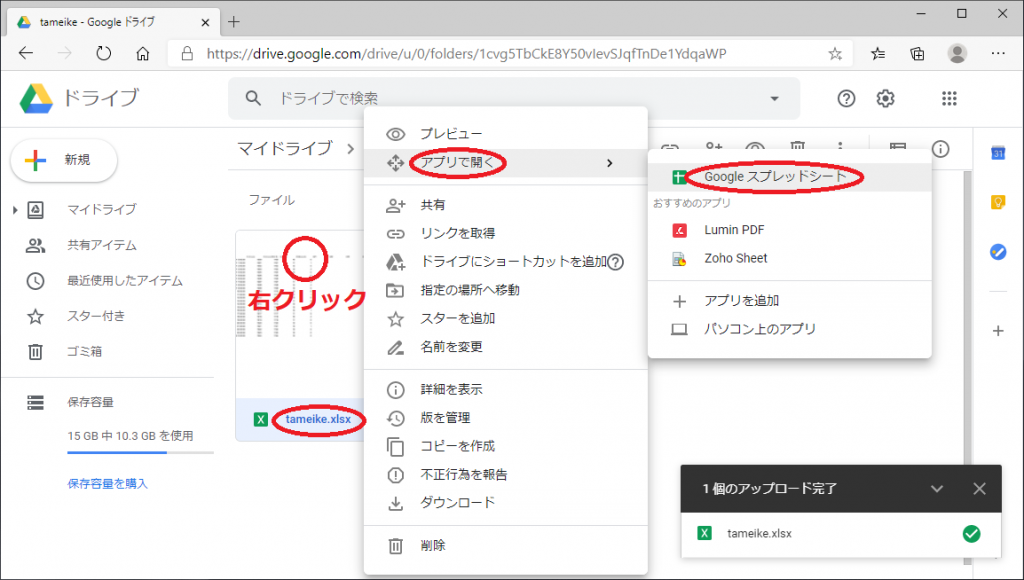
移動(アップロード)したtameikeエクセルファイルを右クリックし、「アプリで開く」メニュー、「Googleスプレッドシート」メニューをクリックします。
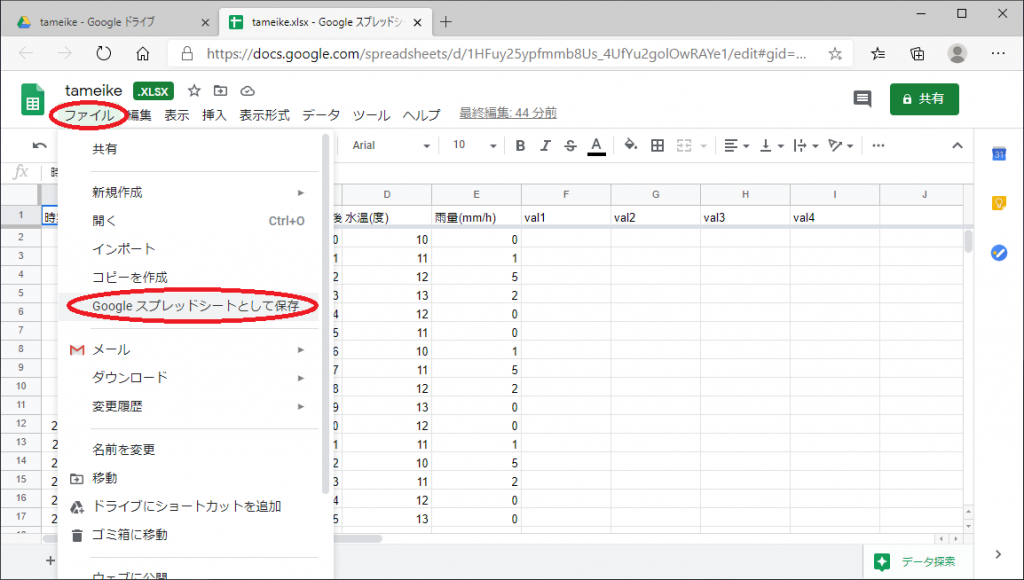
tameikeエクセルファイルが開きますので、「ファイル」メニュー、 「Googleスプレッドシートとして保存」メニューをクリックします。
※エクセルファイルにはIoT機器からのデータをアップロード出来ない為Googleスプレッドシートに保存する必要があります
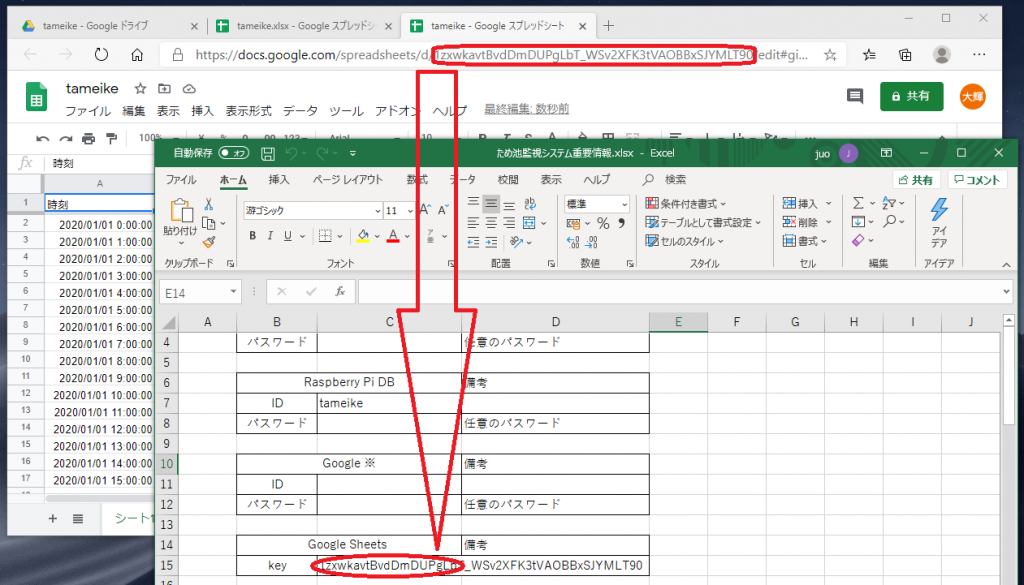
保存したGoogleスプレッドシートが自動的に開きますので、URL部分をコピーします。コピーする部分は、下記「xxxxxx」の部分です。
※xxxxxxは、tameikeスプレッドシート固有のkeyとなります。
https://docs.google.com/spreadsheets/d/xxxxxx/edit#gid=0
コピー完了後、ため池監視重要情報エクセルファイル、Google Sheets key欄に貼り付けます。
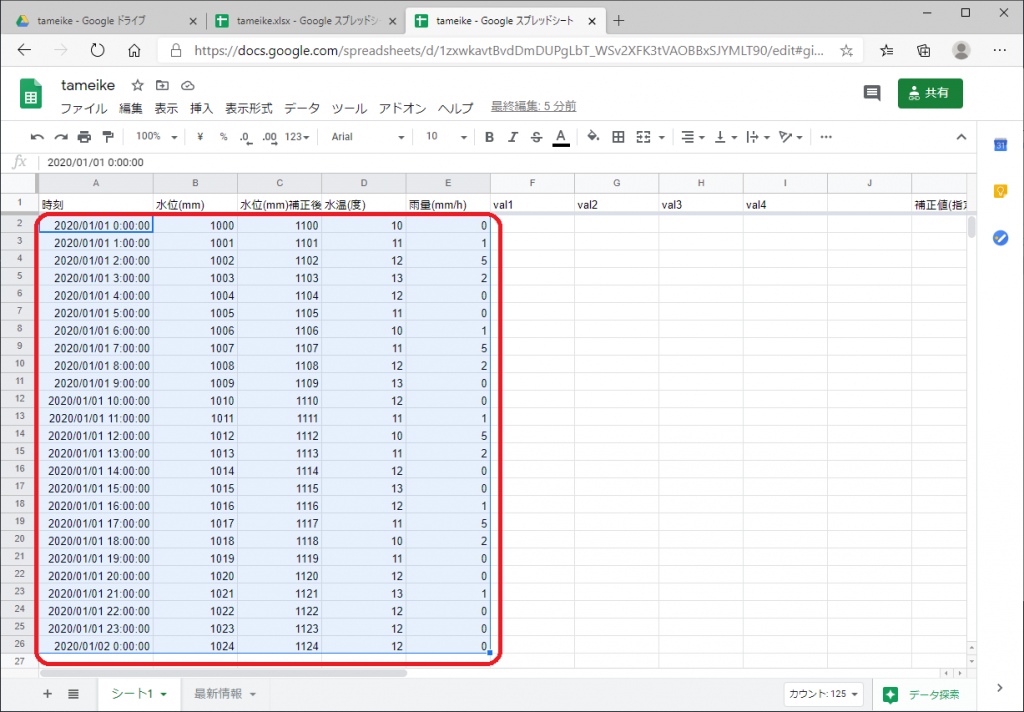
ダミーデータを削除します。2~26行のデータを選択後、Back Spaceキーを入力し削除します。
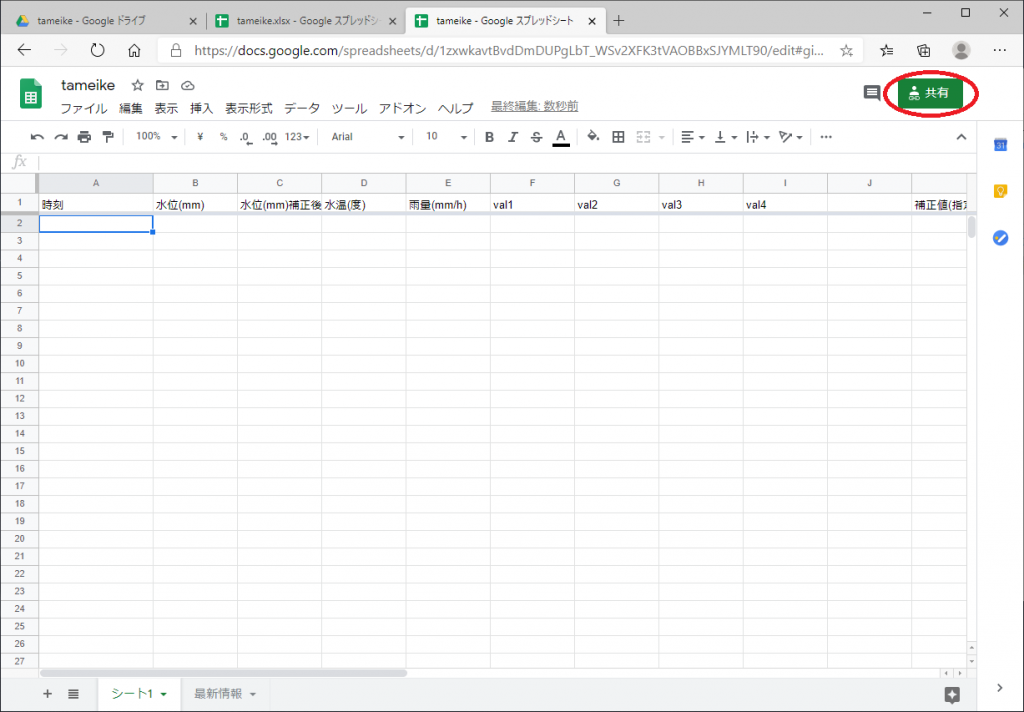
削除完了後、IoT機器からのデータをこちらのスプレッドシートに書き込めるようにする為、「共有」ボタンをクリックします。
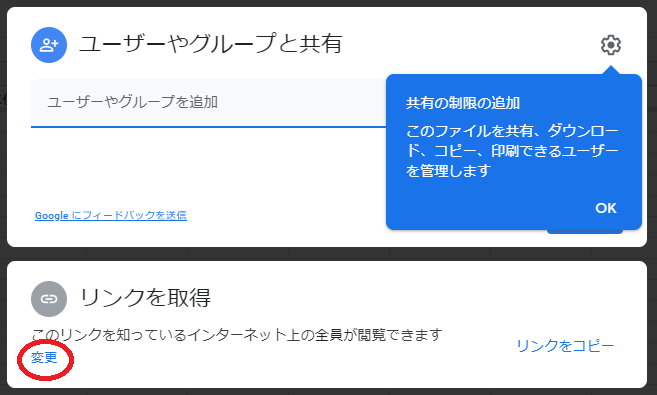
ユーザーやグループと共有ウィンドウと、リンクを取得ウィンドウが表示されますので、リンクを取得ウィンドウ内、「変更」をクリックします。
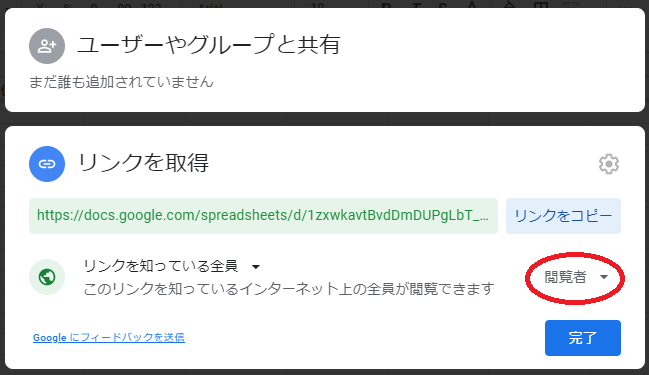
「閲覧者」をクリックします。
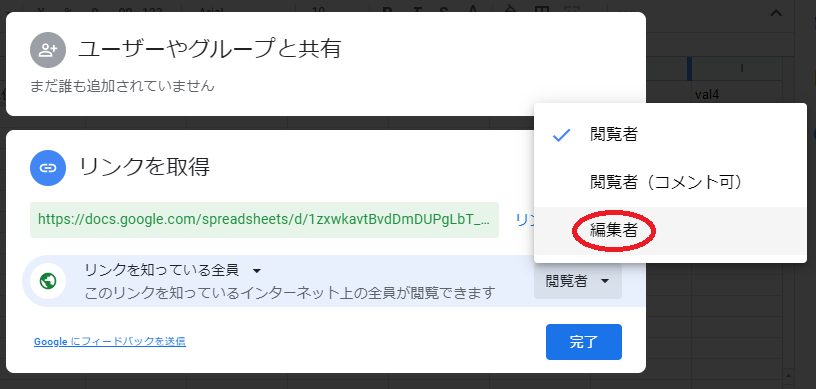
「編集者」をクリックします。
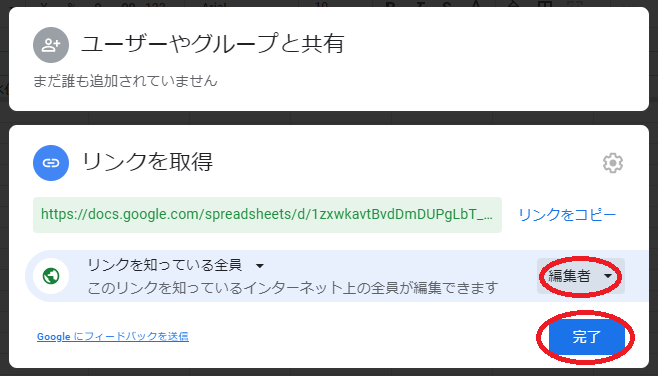
「編集者」に変更されていることを確認し、「完了」ボタンをクリックします。
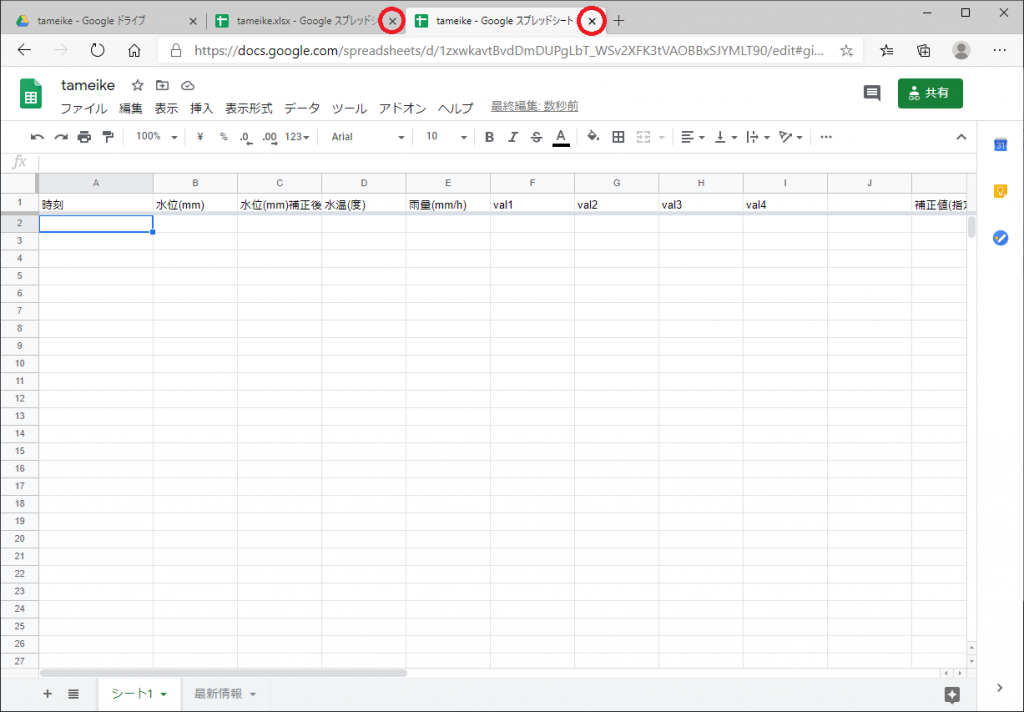
各スプレッドシートの「×」ボタンをクリックし、閉じます。
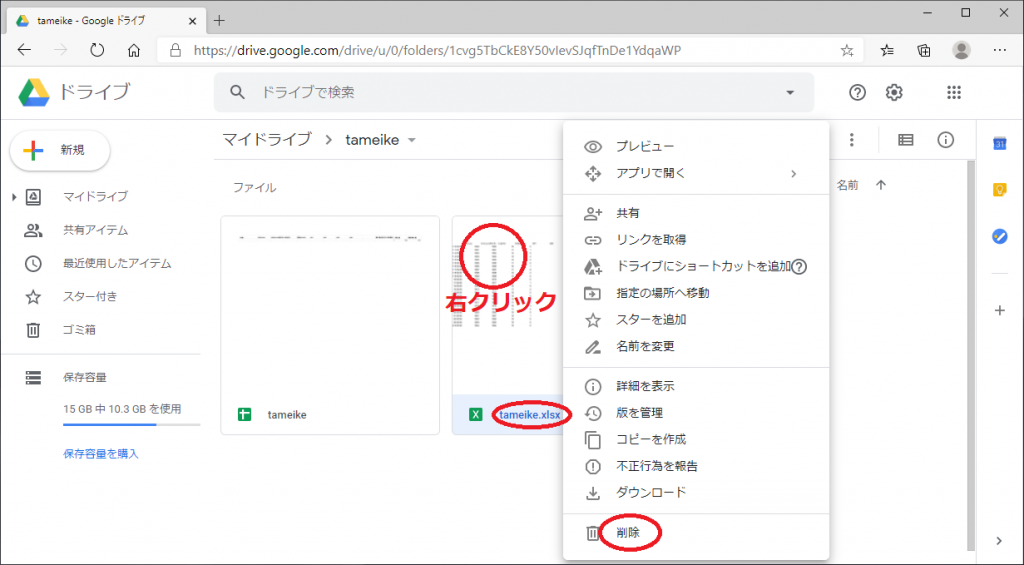
「tameike.xlsx」ファイルを右クリックし、「削除」をクリックします。
以上でGoogleスプレッドシートの作成は完了です。
Google Sheets APIの準備
IoT機器から、Googleスプレッドシートへデータをアップロードする為に、Google Sheets APIを利用します。
※Google Sheets APIとは、IoT機器とGoogleスプレッドシートを連携し、Googleスプレッドシート内の、データの取得や、データをアップロードする為のシステムになります。
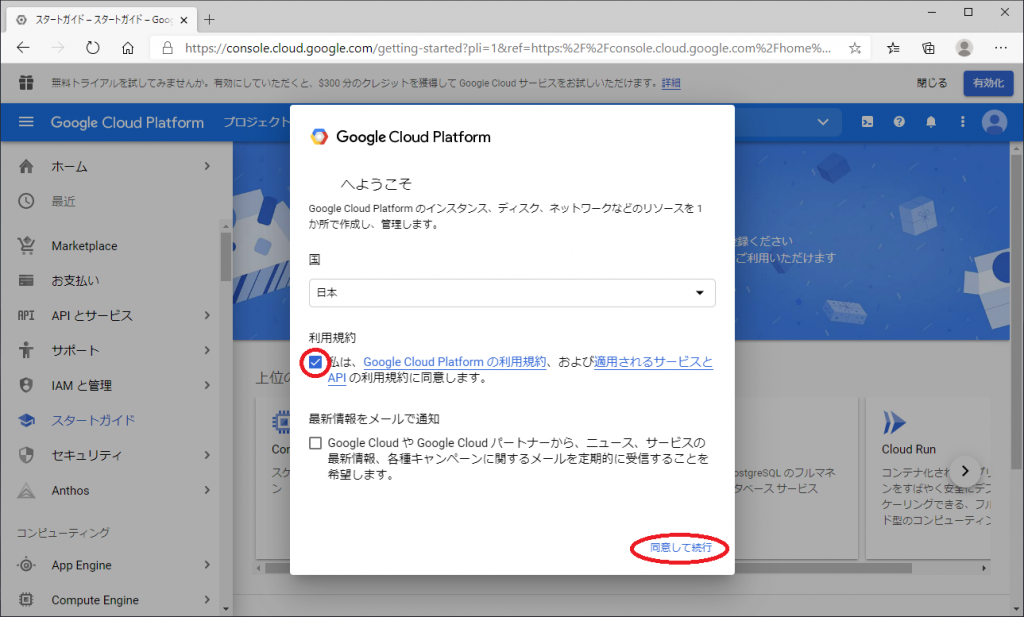
まず、Google Cloud Platformへ移動します。こちらのリンクから移動します。移動後、同意にチェックをいれ、「同意して続行」をクリックします。
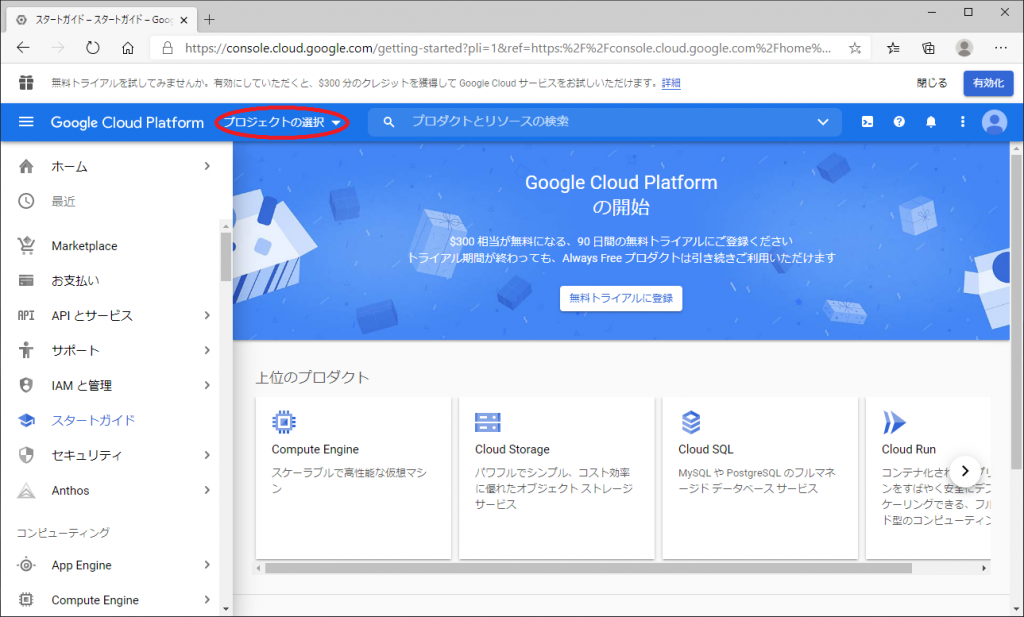
「プロジェクトの選択」メニューをクリックします。
プロジェクトの選択ウィンドウが表示されますので、「新しいプロジェクト」をクリックします。
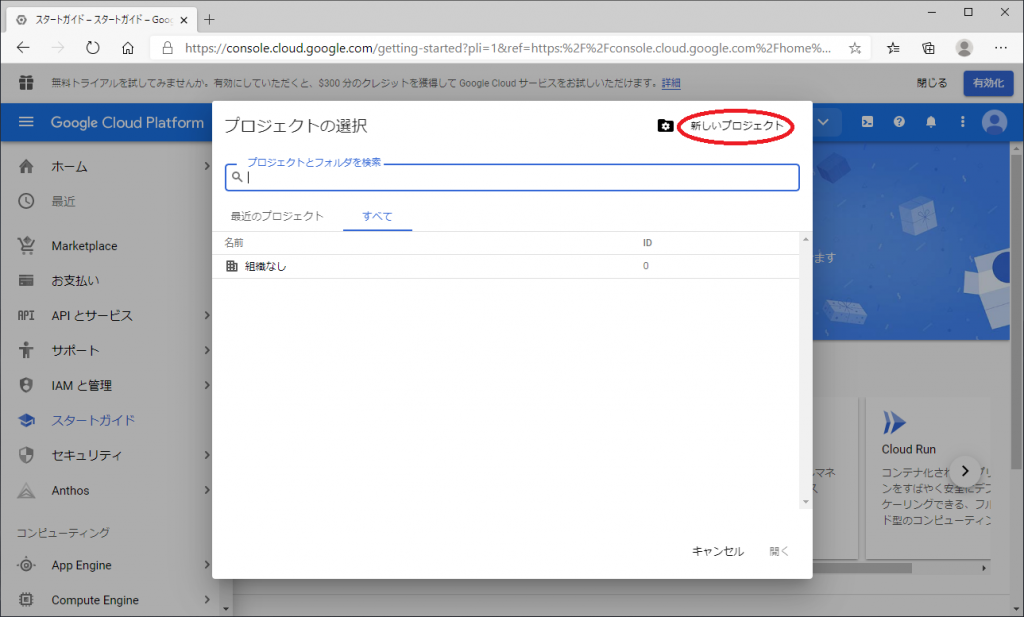
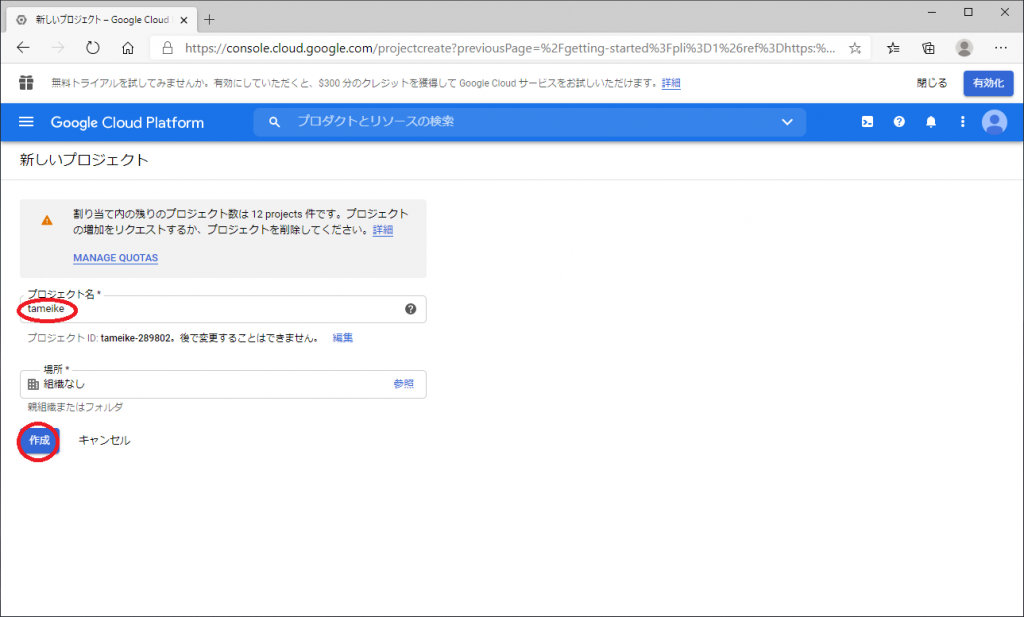
「プロジェクト名」にtameikeと入力し、「作成」ボタンをクリックします。
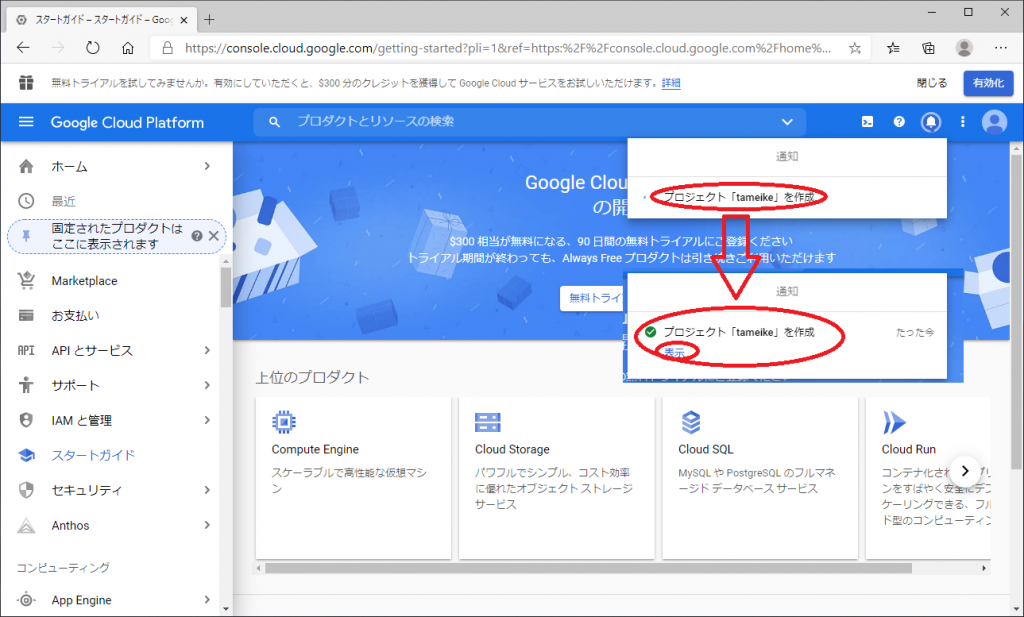
プロジェクトの作成完了後、「表示」が表示されますので、「表示」をクリックします。
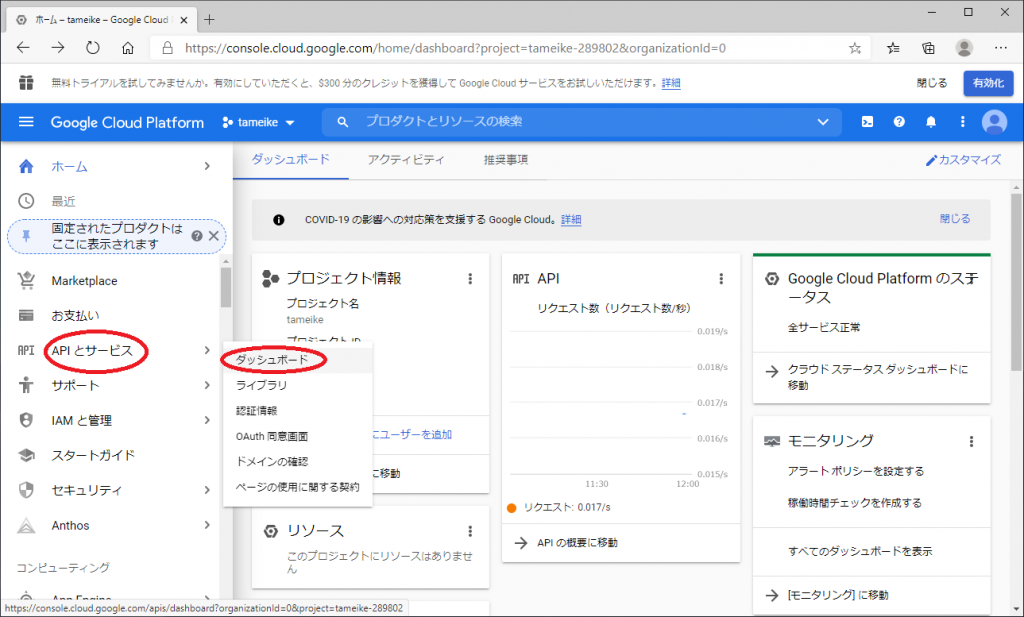
「APIとサービス」メニューをクリックし、「ダッシュボード」メニューをクリックします。
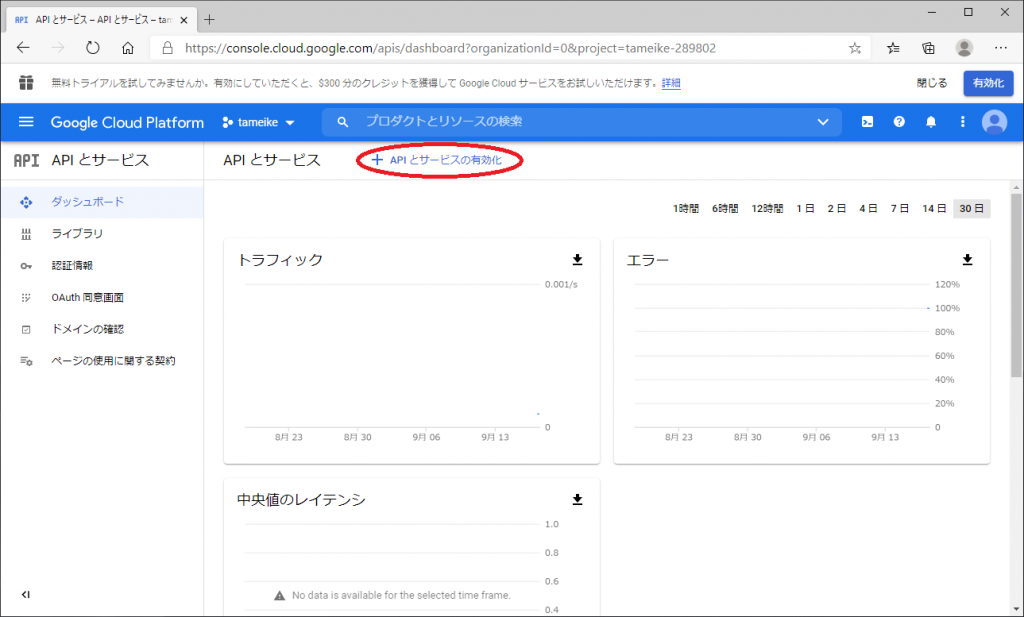
「APIとサービスの有効化」をクリックします。
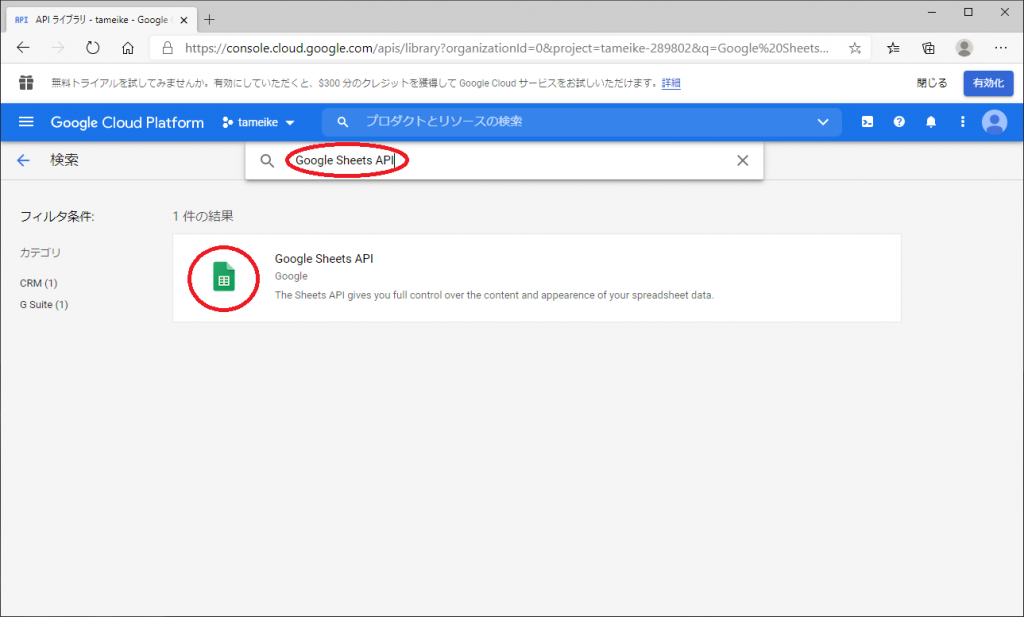
検索欄に「Google Sheets API」と入力します、入力後、検索結果にGoogle Sheets APIが表示されますので、「Google Sheets APIアイコン」をクリックします。
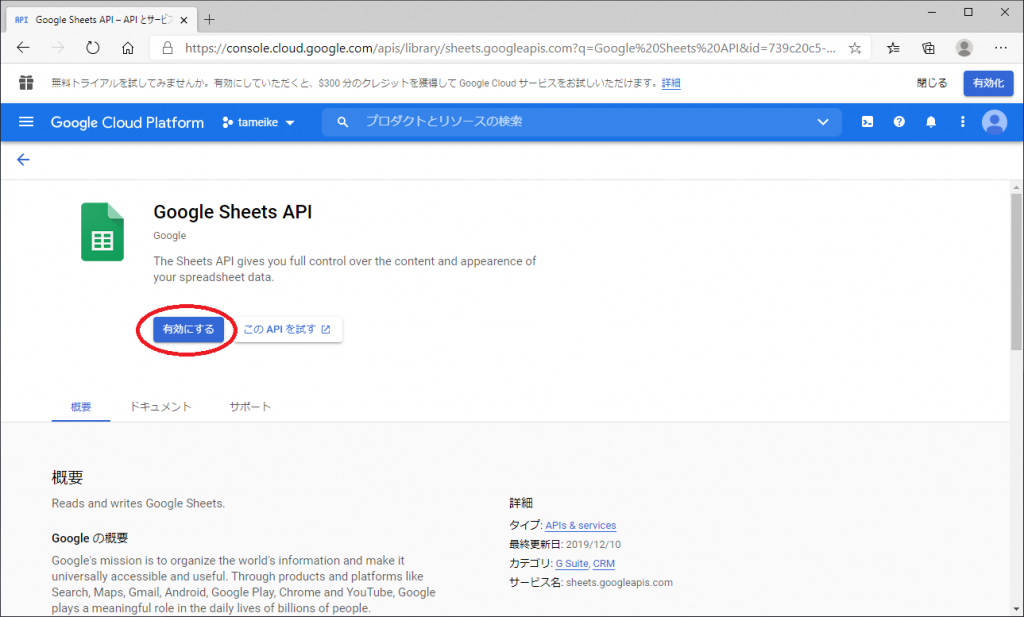
Google Sheets APIウィンドウが表示されますので、「有効にする」ボタンをクリックします。
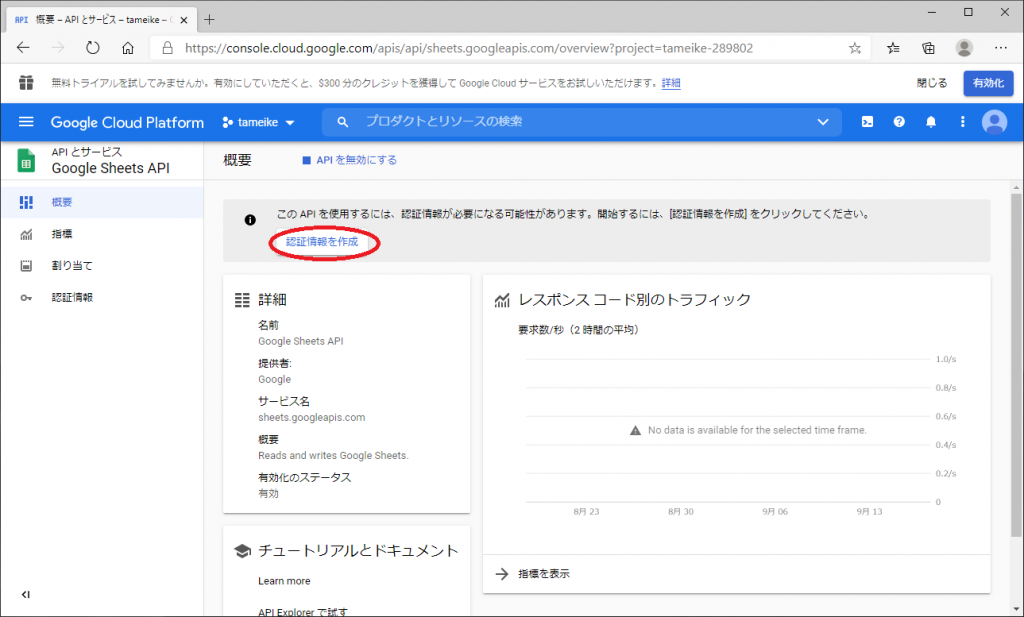
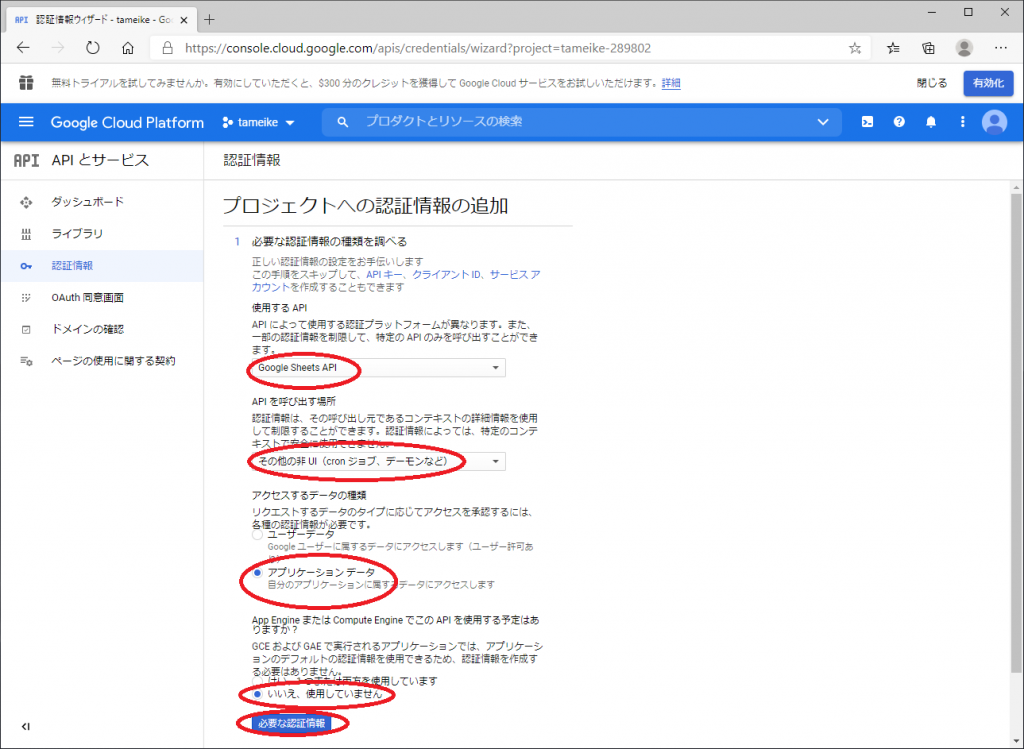
概要が表示されますので、「認証情報を作成」ボタンをクリックします。
認証情報ウィンドウが表示されますので、
使用するAPIに「Google Sheets API」、
APIを呼び出す場所に「その他の非UI(cronジョブ、デーモンなど)」、
アクセスするデータの種類に「アプリケーションデータ」、
App Engine・・・に「いいえ、使用していません」
をそれぞれ選択し、「必要な認証情報」ボタンをクリックします。
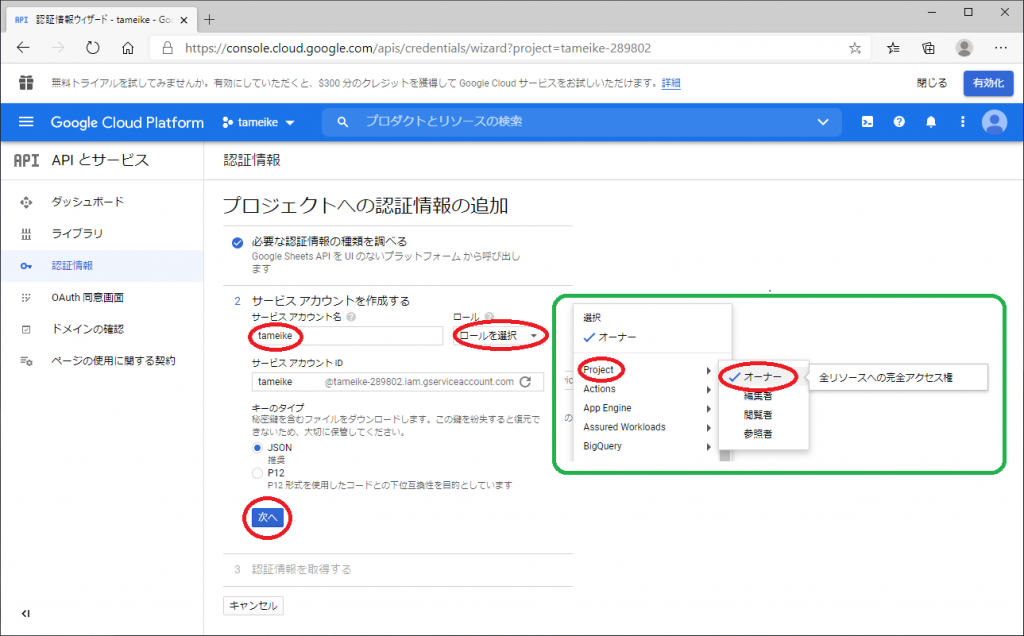
サービスアカウントを作成するが表示されますので、サービスアカウント名に「tameike」と入力します。次に「ロールを選択」をクリックし、「Project」メニュー、「オーナー」メニューをクリックし、「次へ」ボタンをクリックします。
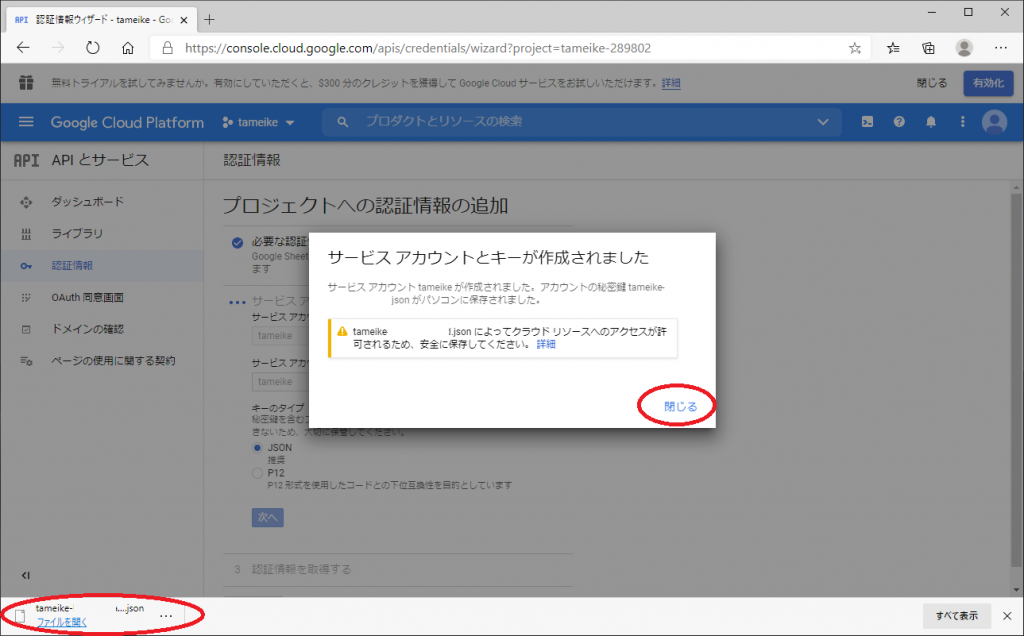
サービスアカウントとキーが作成されましたウィンドウが表示され、Google Sheets APIの利用に必要な、アカウント秘密鍵情報が入っているjsonファイルのダウンロードが行われます。ダウンロード完了後、「閉じる」をクリックします。
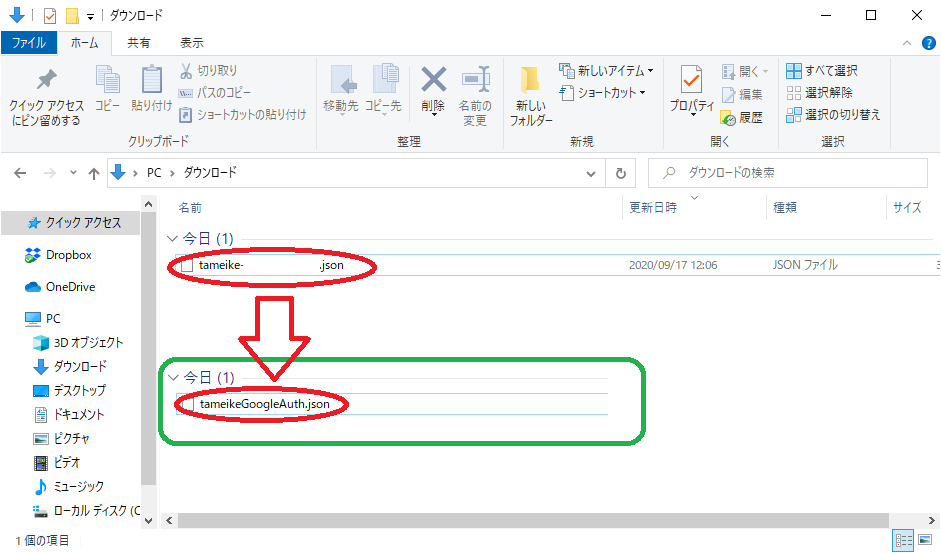
ダウンロードフォルダを開き、アカウント秘密鍵情報が入っている、jsonファイルのファイル名を変更します。変更後のファイル名は「tameikeGoogleAuth.json」とします。
以上でGoogle Sheets APIの準備は完了です。
次の節では、Slackの使用準備を行います。