7.ため池監視用Webサイトへのデータ送信
この節では、作成した機器からため池監視Webサイトへデータを送信するプログラムファイルの設置や、プログラムを実行する為の設定を行います。
作業時間:30分
プログラムのダウンロードと展開
下記「ダウンロード」ボタンをクリックし、プログラムが入っている圧縮ファイルのダウンロードを行います。
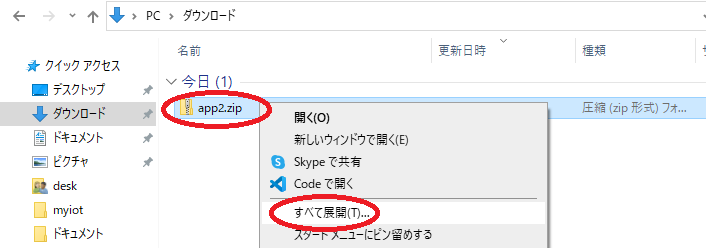
ダウンロード完了後、ダウンロードフォルダを開き、ダウンロードした「app2.zip」ファイルを右クリックし、「すべて展開(T)…」メニューをクリックします。
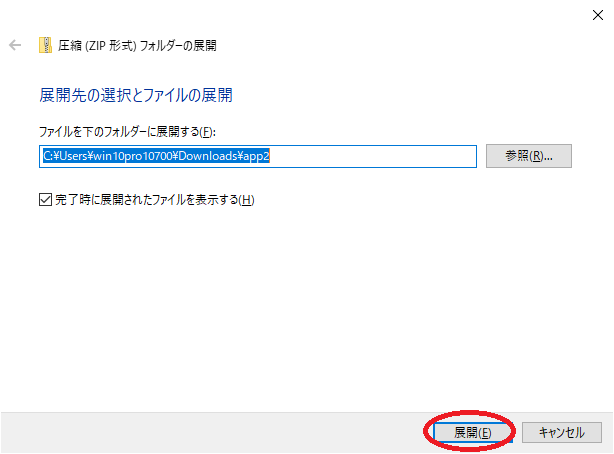
展開先の選択とファイルの展開ウィンドウが表示されますので、「展開(E)」ボタンをクリックします。
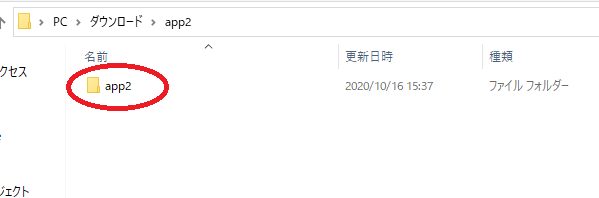
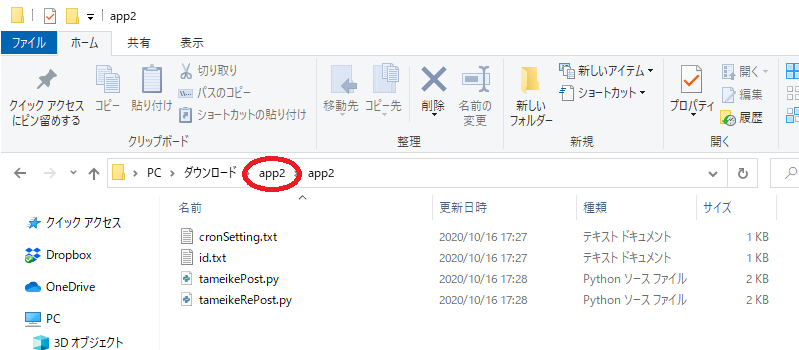
展開したapp2フォルダが開きますので、「app2」フォルダをダブルクリックし、app2フォルダを開きます。
app2フォルダ内に、下記のプログラムファイルが入っています。
| ファイル名 | 説明 |
| cronSetting.txt | プログラムを定期的に実行する為の、 設定が入っているテキストファイル |
| id.txt | IoT機器のID情報が入っている テキストファイル |
| tameikePost.py | ため池監視Webサイトに データを送信するプログラムファイル |
| tameikeRePost.py | ため池監視Webサイトに データの送信ができなかった場合、 再度データを送信するプログラムファイル |
プログラムの書き換え
Raspberry PiのDBのパスワードや、ため池監視用WebサイトのURL情報等をプログラムに入力する必要がある為、プログラムの書き換えを行います。
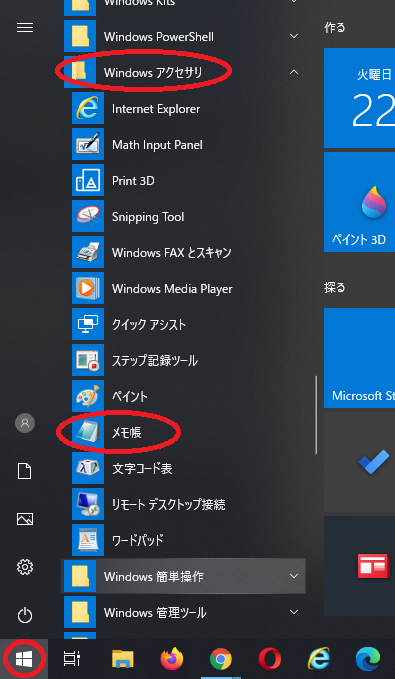
まず、メモ帳アプリを起動します。メモ帳アプリの起動方法は、「スタート」ボタンをクリックし、「Windows アクセサリ」フォルダをクリック、「メモ帳」をクリックすると起動します。
または、「スタート」ボタンをクリックし、「メモ帳」と入力後、「メモ帳」をクリックすると起動します。
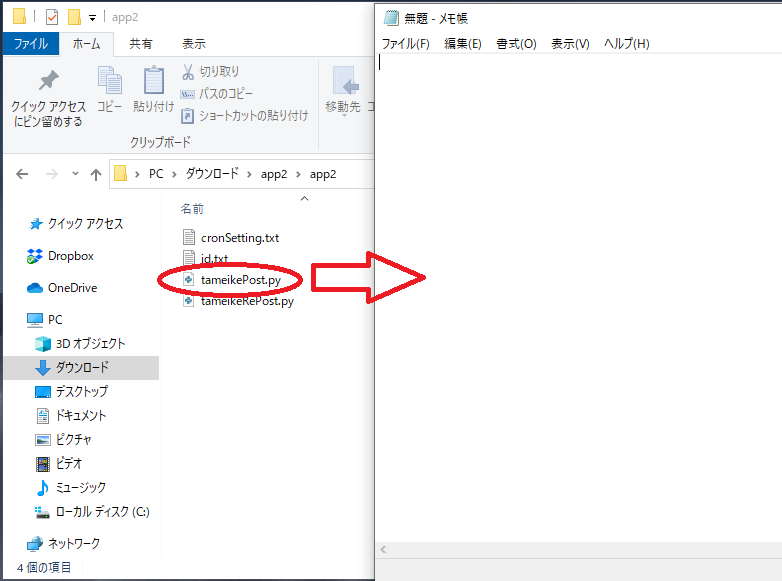
「tameikePost.py」ファイルをメモ帳にドラッグ&ドロップし、開きます。
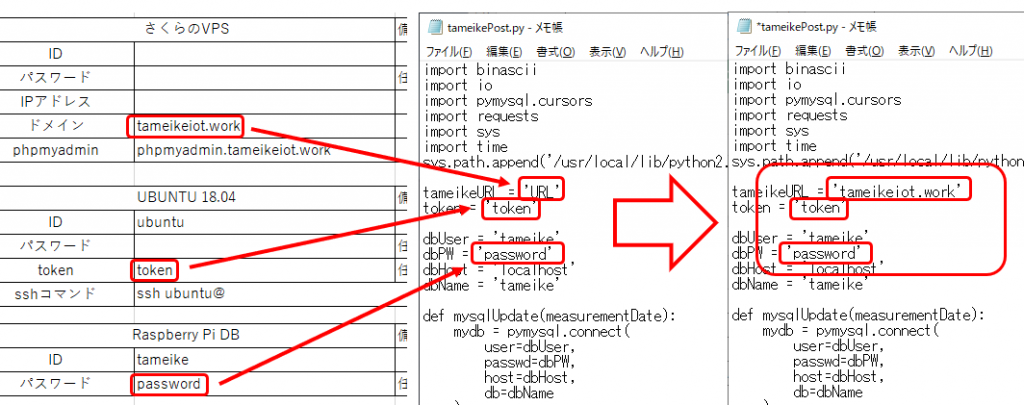
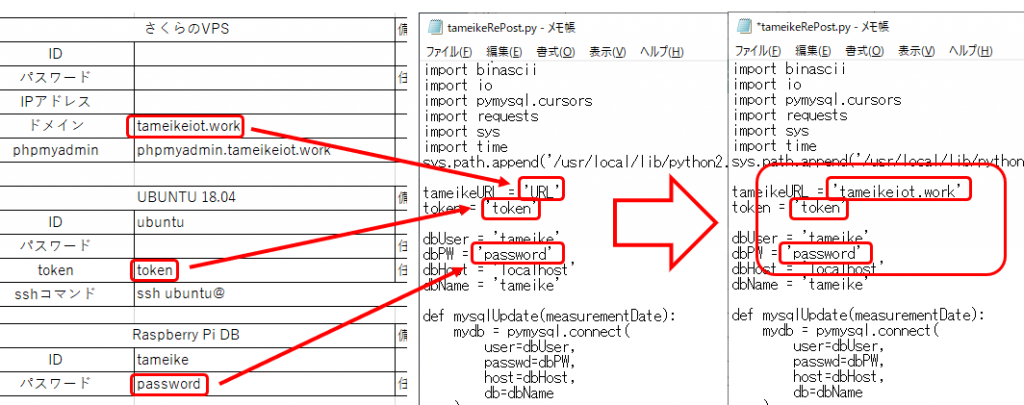
tameikeURLのURL部分を削除し、ため池監視重要情報エクセルファイル、さくらのVPS欄のドメインを入力します。
tokenのtoken部分を削除し、ため池監視重要情報エクセルファイル、UBUNTU 18.04欄のtokenを入力します。
dbPWのpassword部分を削除し、ため池監視重要情報エクセルファイル、Raspberry Pi DB欄のパスワードを入力します。
※シングルクォーテーションは残すこと
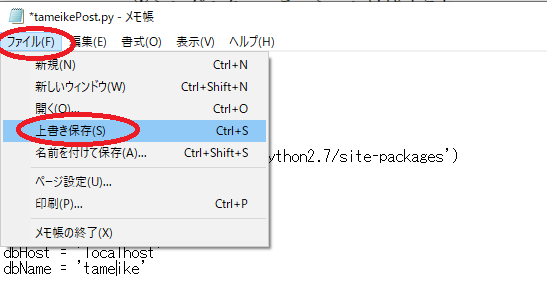
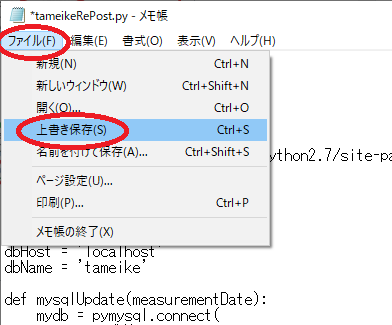
「ファイル」メニュー「上書き保存(S)」をクリックし、保存します。
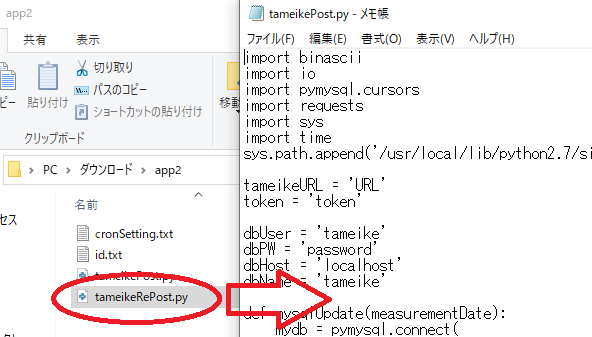
保存完了後、「tameikeRePost.py」をメモ帳にドラッグ&ドロップし、開きます。
tameikeURLのURL部分を削除し、ため池監視重要情報エクセルファイル、さくらのVPS欄のドメインを入力します。
tokenのtoken部分を削除し、ため池監視重要情報エクセルファイル、UBUNTU 18.04欄のtokenを入力します。
dbPWのpassword部分を削除し、ため池監視重要情報エクセルファイル、Raspberry Pi DB欄のパスワードを入力します。
※シングルクォーテーションは残すこと
「ファイル」メニュー「上書き保存(S)」をクリックし、保存します。
以上でプログラムの書き換えは完了です。メモ帳を閉じます。
プログラムファイルの設置・設定
Raspberry Piにプログラムファイルの設置及び設定を行います。
まず、ダウンロード右側「app2」をクリックします。
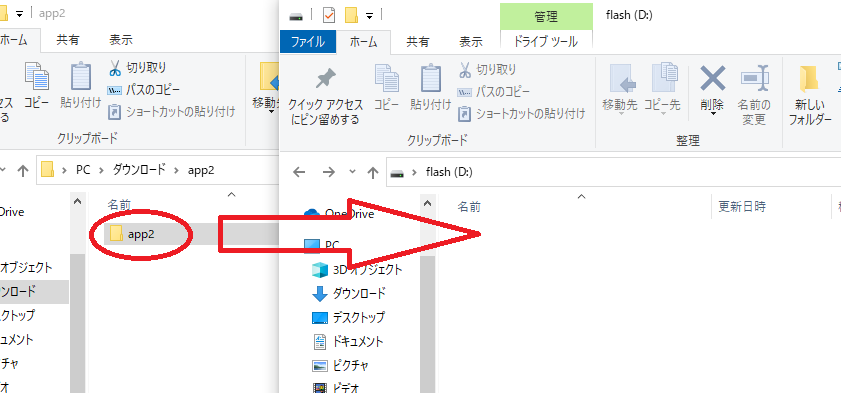
USBフラッシュメモリ(第五章で使用したもの)をPCに挿入後、app2フォルダをフラッシュメモリに移動します。その後、USBフラッシュメモリをPCから抜きます。
Raspberry PiのACアダプターをコンセントに接続し、Raspberr Piを起動します。
起動完了後、USBフラッシュメモリを挿入します。
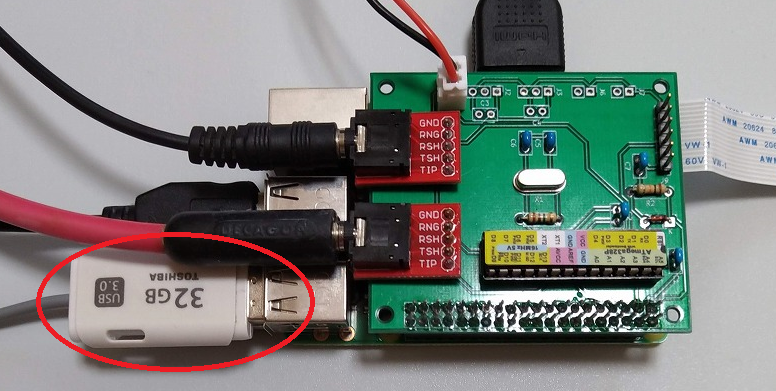
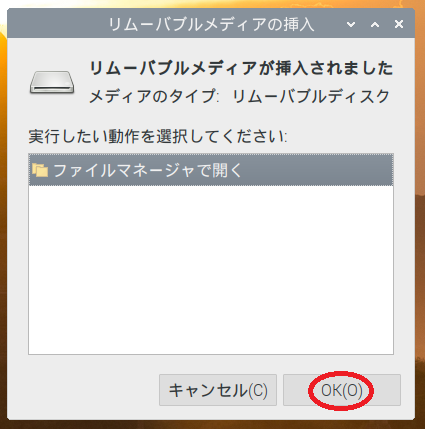
挿入後、リムバーブルメディアの挿入ウィンドウが開くので、「OK(O)」ボタンをクリックし、ファイルマネージャを開きます。
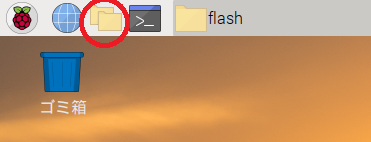
ファイルマネージャが開いた後、画面左上「ファイルマネージャ」をクリックし、piフォルダを開きます。
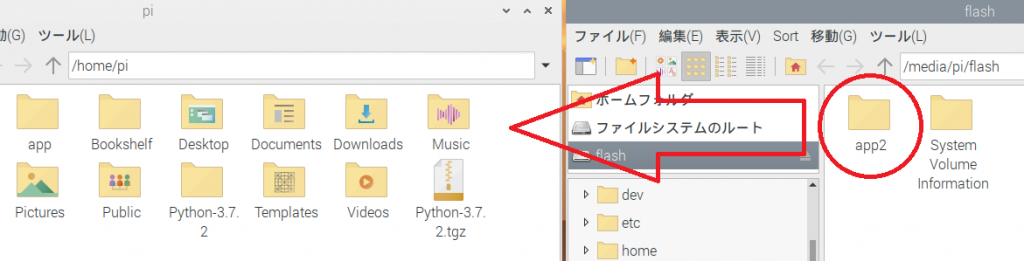
リムーバブルメディア(USBフラッシュメモリ)内の、app2フォルダをpiフォルダにドラッグ&ドロップし、app2フォルダを移動します。
以上でプログラムファイルの設置は完了です。
移動完了後、画面右上の「取り出し」アイコンをクリック後、挿入しているUSBフラッシュメモリをクリックし、取り出す状態にします。デスクトップ上のUSBフラッシュメモリアイコンが消えたことを確認後、USBフラッシュメモリを抜きます。
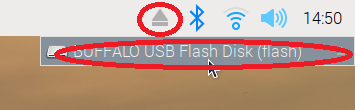
機器からため池監視Webサイトへデータを送信するプログラムファイルを定期的に実行する為の設定を行います。
app2フォルダをダブルクリックしフォルダを開きます。
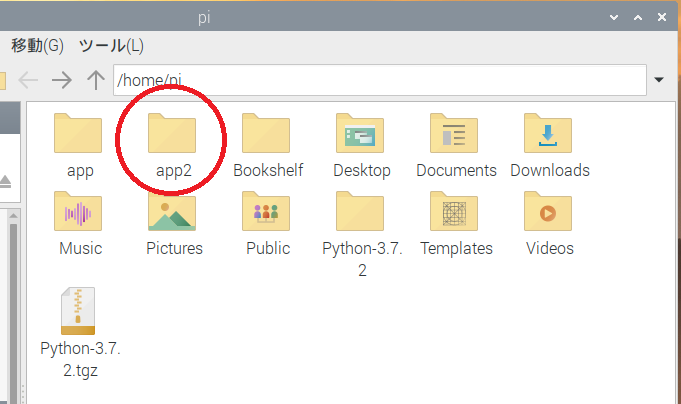
app2フォルダ内、「cronSetting.txt」をダブルクリックし、テキストファイルを開きます。
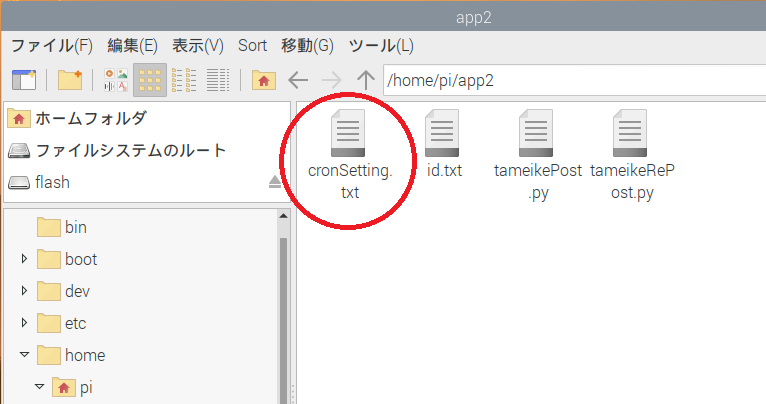
テキストファイルが開いたら、画面左上の「LXTerminal」アイコンをクリックします。
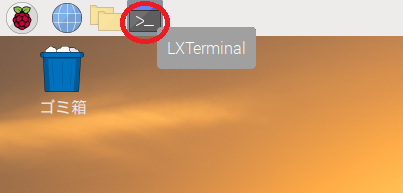
LXTerminalが開いたら「sudo crontab -e」と入力し、「エンターキー」を入力します。※crontab は、プログラムを定期的に実行する為の設定になります。
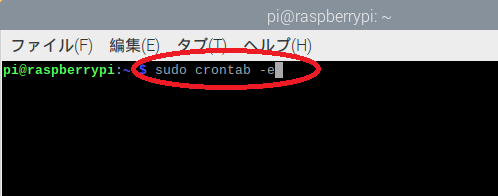
テキストエディタに切り替わるので、「i」キーを入力してモードを挿入モードへ変更します。
その後、「↓」キーを入力し続け一番下にカーソルを移動します。移動後「→」キーを入力し続け一番右にカーソルを移動し、「エンターキー」を入力します。
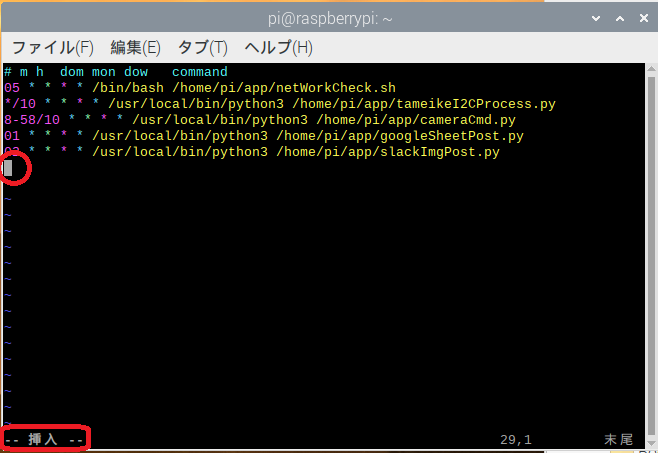
開いているテキストファイルの下記部分を選択後、右クリックし、コピーメニューをクリックし、コピーします。
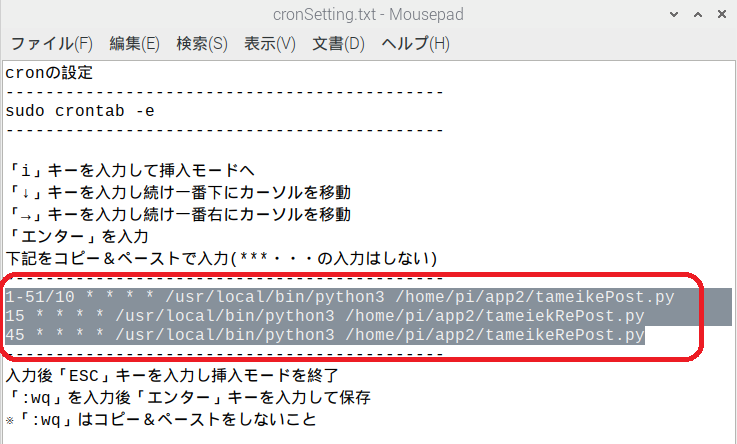
LXTerminal内をクリックし、「Shift」+「Ctrl」+「v」キーを同時に入力し貼り付けます。
※必ず「Shift」+「Ctrl」+「v」キーを同時に入力すること。
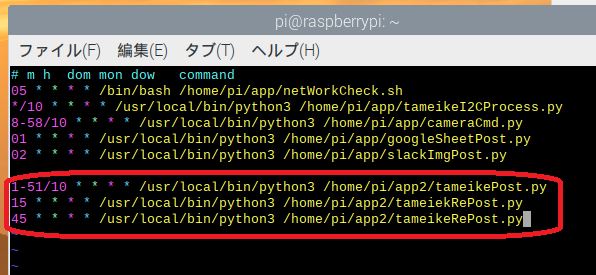
入力後「ESC」キーを入力し挿入モードを終了し、「:wq」を入力後「Enter」キーを入力し、保存します。
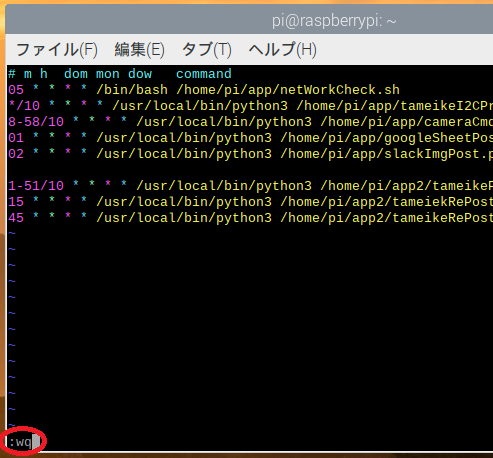
※もし誤って入力した場合、「ESC」キーを入力し挿入モードを終了し、「:q!」を入力後「Enter」キーを入力すると、保存せずに終了します。再度コマンド入力からやり直して下さい。

以上でプログラムファイルの設置・設定は完了です。
プログラムファイルの設置・設定完了後、機器の電源を2時間程度つけたまま放置します。※自動的にため池監視用Webサイトに情報が送信されます。
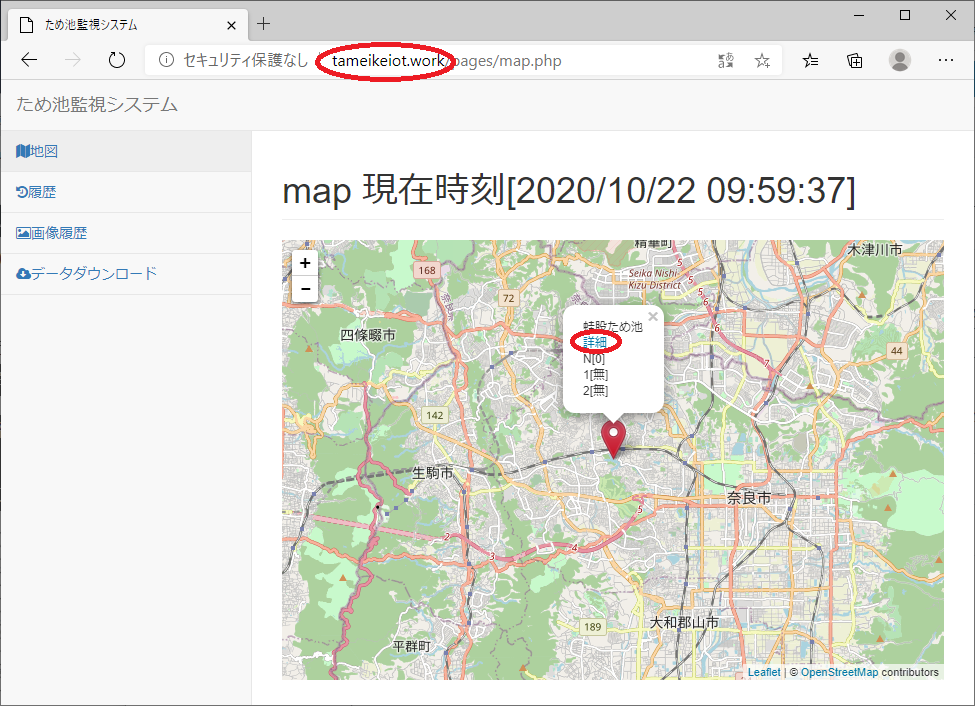
2時間経過後、ため池監視重要情報エクセルファイル、さくらのVPS欄のドメインをコピーし、Webブラウザに貼り付けため池監視Webサイトにアクセスします。
アクセスすると、地図ページが表示されます。地図上の「詳細」リンクをクリックします。
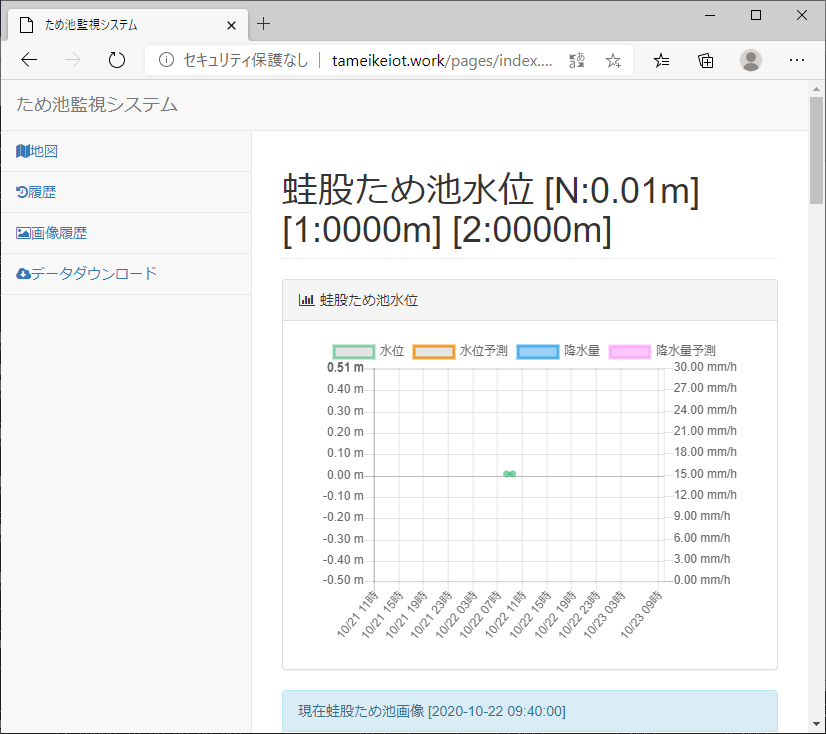
ため池詳細ページが表示されます。データが正常に送信されているか確認を行います。
以上でため池監視Webサイトの構築は完了です。
次の節では、ため池監視WebサイトからLINEへ水位・水温情報や画像情報等をLINEへ送信する設定を行います。Raspberry Piの電源はつけたまま次の節に移って下さい。
次の節:情報の可視化(ため池監視用WebサイトLINE連携)
LINEへの情報送信が不要の場合は、Raspberry Piのシャットダウンを行い次の章に移ります。Raspberry Pi画面左上「Raspberry Piアイコン」をクリックし、「ログアウト」メニューをクリックします。
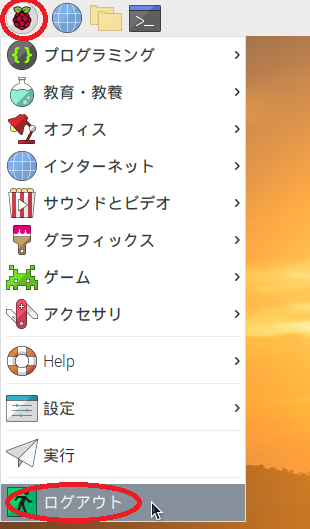
Shutdown optionsウィンドウが表示されますので、「Shutdown」ボタンをクリックします。
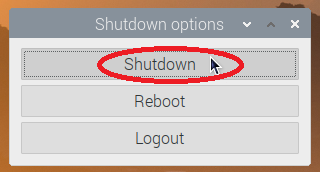
Raspberry Piのシャットダウンが行われますので、シャットダウン後、コンセントからACアダプターを抜きます。
次の章では機器に給電する太陽光システムの解説します。