4.回路基板にプログラムの書き込み
この節では、作成した回路基板にプログラムの書き込みを行います。
作業時間:30分
プログラム書き込みの準備
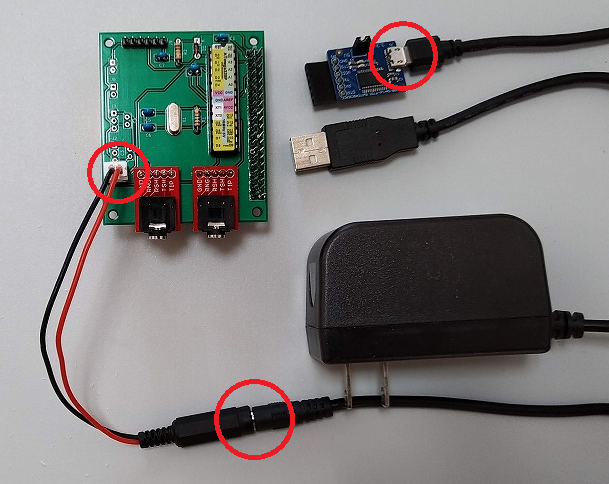
回路基板、電源コード、ACアダプター、USBシリアル変換アダプター、micro usbケーブルを準備します。画像のように電源コードを回路基板に接続し、ACアダプターを電源コードに接続します。その後、USBシリアル変換アダプターにmicro usbケーブルを接続します。
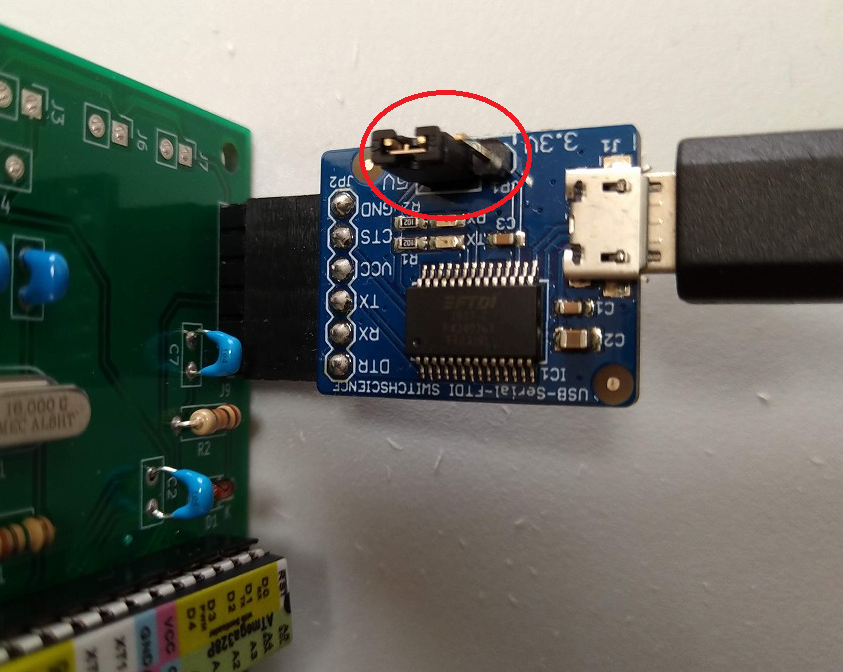
USBシリアル変換アダプターのジャンパーピンが5V側に接続されていることを確認し、画像のように回路基板のヘッダーピンに接続します。その後、ACアダプターをコンセントに接続し、最後にUSBケーブルをPCに接続します。
プログラムの書き込み
書き込みするプログラムをダウロードします。下記「ダウンロード」ボタンをクリックしてダウンロードして下さい。
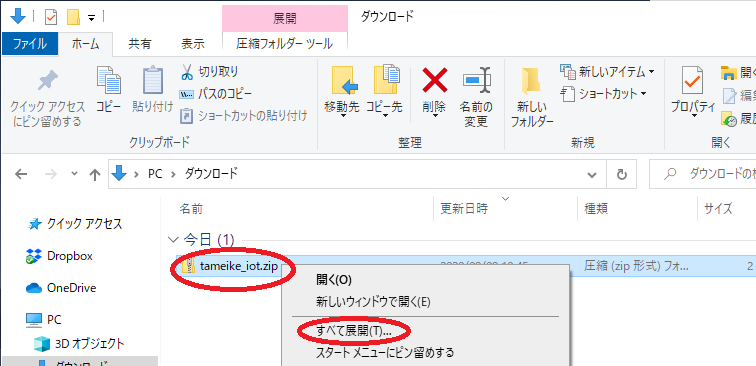
ダウンロードフォルダを開き、「tameike_iot.zip」ファイルを右クリックし、「すべて展開(T)…」メニューをクリックします。
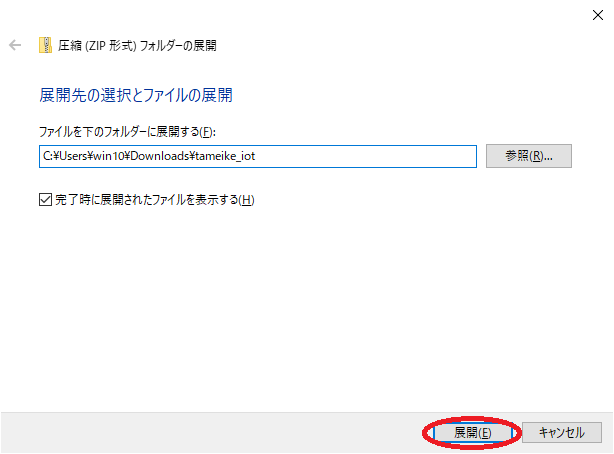
展開先の選択とファイルの展開ウィンドウが表示されますので、「展開(E)」ボタンをクリックします。
展開フォルダが開きますので、「tameike_iot」フォルダをダブルクリックしフォルダを開きます。

「tameike_iot.ino」ファイルをダブルクリックし、プログラムファイルを開きます。

Arduino IDEが起動しますので、書き込み先のボード設定を行います。「ツール」メニュー、「ボード:」、「ATMEGA88/168P/328P」、「ATMEGA328P」をクリックします。
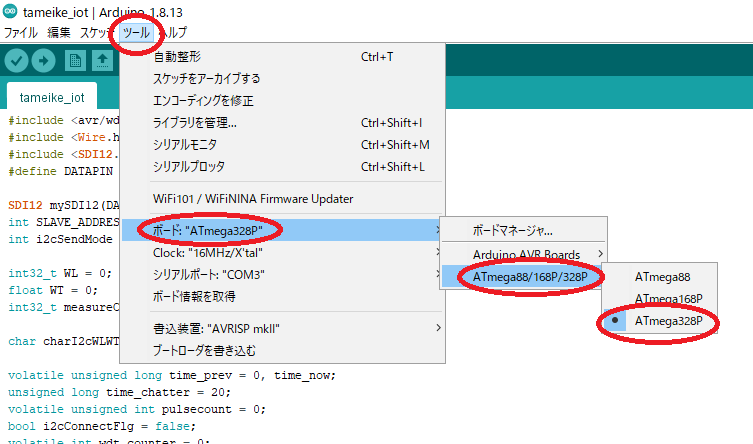
クロックの設定を行います。「ツール」メニュー、「Clock:」、「16MHz/X’tal」をクリックします。
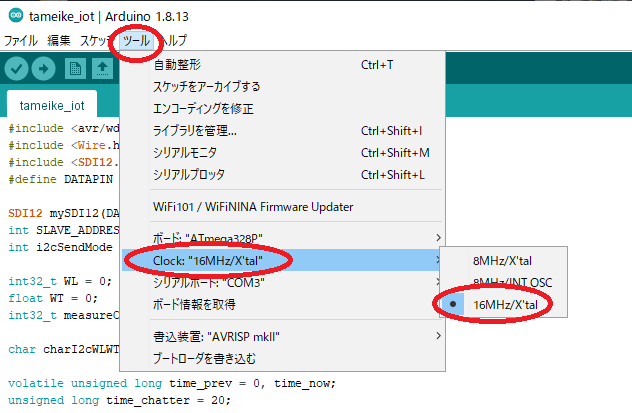
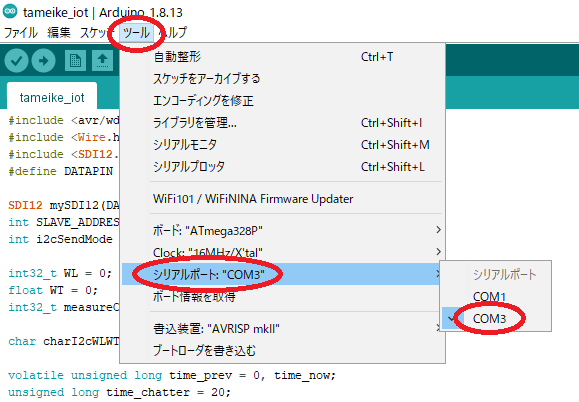
シリアルポートの設定を行います。「ツール」メニュー、「シリアルポート」、「COM3」をクリックします。
※使用しているPC環境によってCOM4やCOM5となる場合があります。エラーが発生し、書き込めない場合はすべてのシリアルポートを試して下さい。
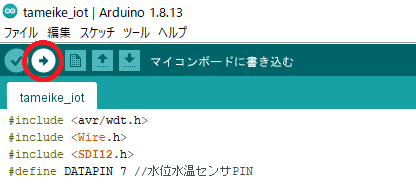
「マイコンボードに書き込む」ボタンをクリックし、プログラムの書き込みを行います。
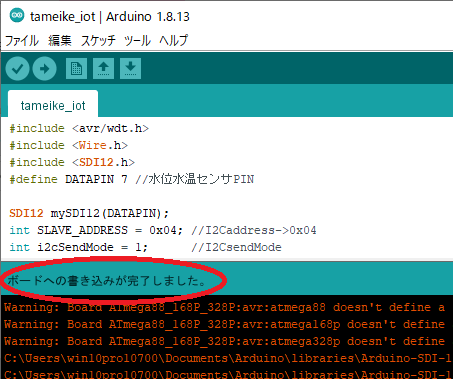
「ボードへの書き込みが完了しました。」メッセージを確認し、PCからUSBを抜き、その後コンセントからACアダプターを抜きます。
以上でプログラムの書き込みは完了です。回路基板からUSBシリアル変換アダプター、電源コードを抜きます。
初心者、中級者の方は次の章へ移って下さい。
次の章:各サービスへインターネットを通じてデータを送信するコンピュータ
次の節では他のセンサーを扱う場合のプログラムの解説をします。