この章では、GoogleスプレッドシートやSlack、ため池監視用Webサイトの使用方法を解説します。
Googleスプレッドシート
Googleスプレッドシートでは、IoT機器から送信されたデータの一覧を閲覧することが可能です。
Googleスプレッドシートを開くために、ため池監視システム重要情報エクセルファイル内、Google Sheets URLをコピーし、ブラウザに貼り付けGoogleスプレッドシートを開きます。

K、L列には水位を補正する為の欄があります。IoT機器から送信される水位にずれが生じた場合、こちらに補正値を入力して補正します。
補正値の入力方法は、補正値が入力されている次の行のK列に、補正値を反映する行を入力します。次にL列に補正値を入力します。
※例として、100行目から補正値を-470とした場合、下記画像のように入力します。

最新情報シートでは、過去24時間のため池の水位、水温、雨量のグラフが表示されます。
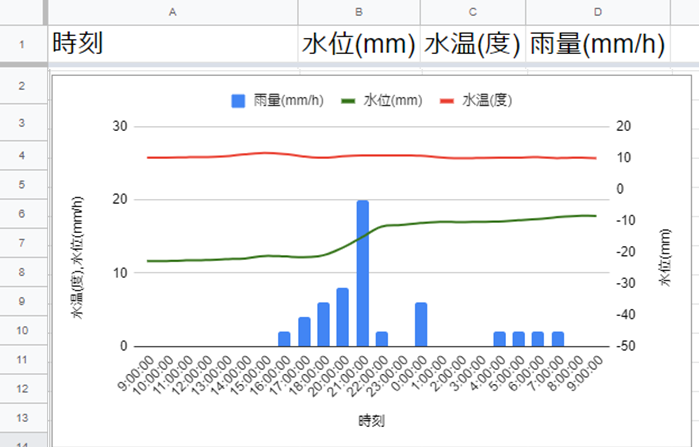
GoogleスプレッドシートのURLを共有することにより複数の人とため池の情報を共有することが可能です。
Slack
Slackでは、計測時刻、水位、水温、降水量、画像情報を閲覧することが可能です。
Slackを表示する為に、ため池監視システム重要情報エクセルファイル内、Slack URLをコピーし、ブラウザに貼り付けSlackを開きます。
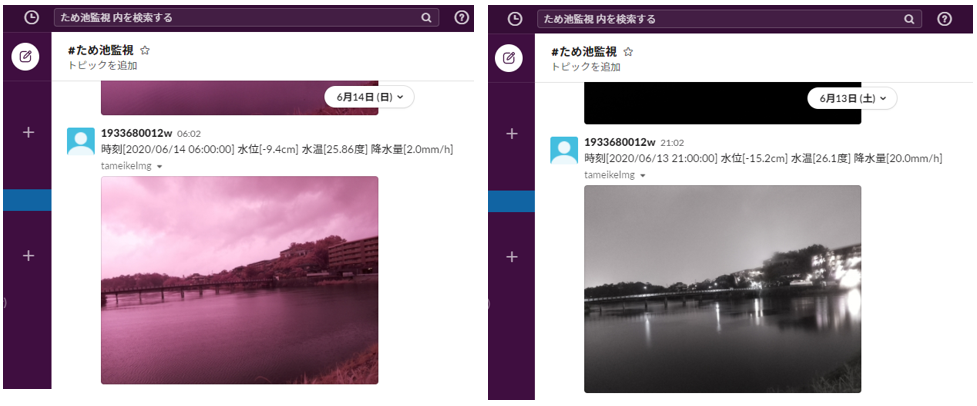
SlackでもGoogleスプレッドシートと同様に、ため池監視チャンネルに複数の人を招待することで、ため池の情報共有が可能です。
ため池監視用Webサイト
ため池監視用Webサイトでは、IoT機器から送信されるデータの閲覧はもちろん、降水量予測やAIによる水位予測の閲覧や、各データのダウンロードが可能です。
AIによる水位予測は、2週間以上水位データを必要となります。その為、IoT機器設置後2週間は水位予測の閲覧は出来かねます。
ため池監視用Webサイトを開くために、ため池監視用IoT機器重要情報エクセルファイル内、さくらのVPS欄ドメインをコピーし、ブラウザに貼り付けため池監視用Webサイトを開きます。
左側メニューの解説
・地図:地図ページを開きます。
・履歴:ため池の過去の情報のグラフを表示するページを開きます。
・画像履歴:ため池の過去の画像情報を表示するページを開きます。
・データダウンロード:過去データや水位予測データ、予測雨量データをダウンロードするページを開きます。
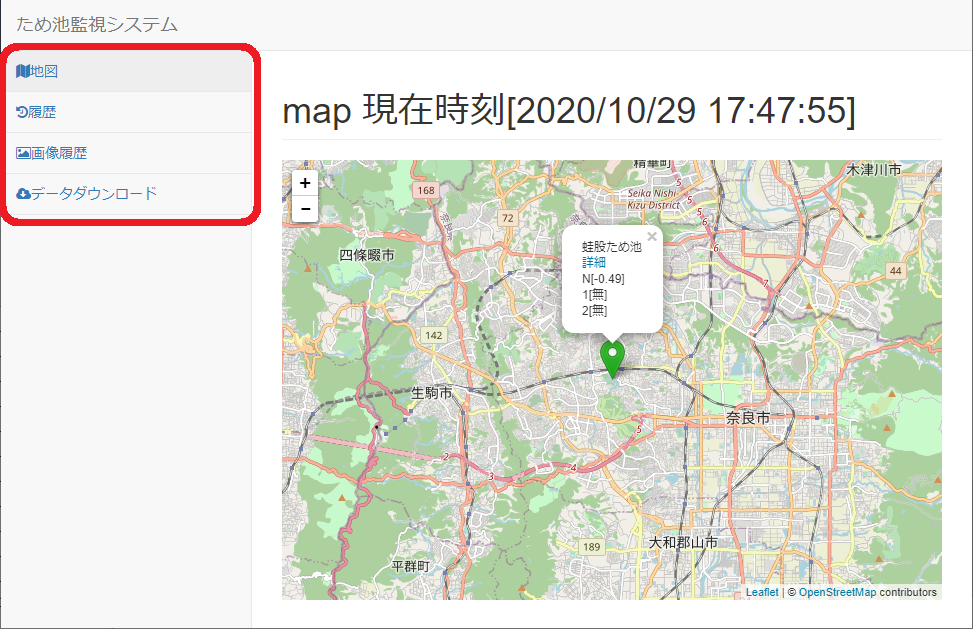
・地図ページの解説
地図ページでは、設置したため池にアイコンが表示されます。
ため池の水位が余水吐を超えるとアイコンが赤色に変化します。
また、「詳細」リンクをクリックすると、ため池の詳細ページを表示します。

・詳細ページの解説
詳細ページでは、
- 過去の水位と水位予測、過去の降水量と降水量予測のグラフ
- 最新のため池画像
- 過去3時間の10分毎水位
- 現在の水位
- グラフ中水位の最大値最小値
- 24時間後までの水位予測
- 24時間後までの雨量予測
を表示します。
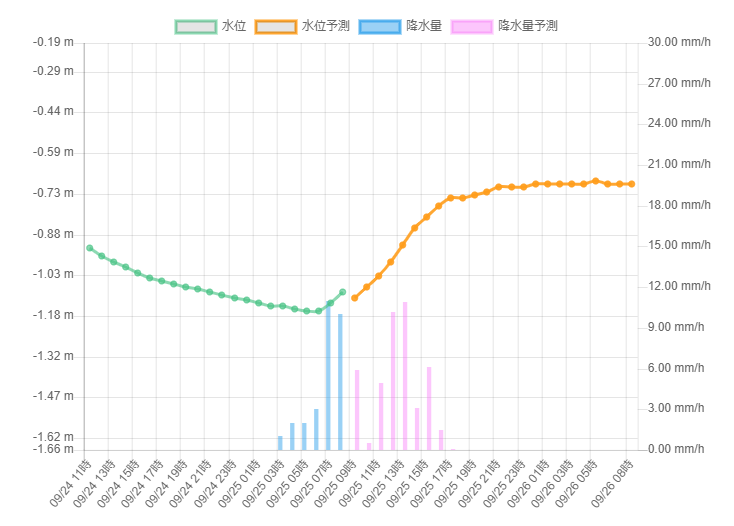
詳細ページ:過去の水位と水位予測、過去の降水量と降水量予測のグラフ
過去の水位と水位予測、過去の降水量と降水量予測のグラフは過去12時間の水位と降水量、24時間後までの水位予測と降水量予測を表示します。
※水位予測は、IoT機器設置後2週間は表示されません。
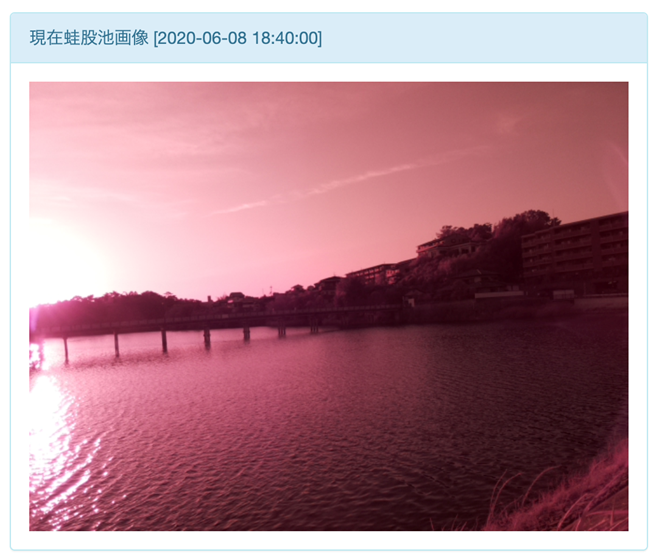
詳細ページ:最新のため池画像
最新のため池画像を表示します。
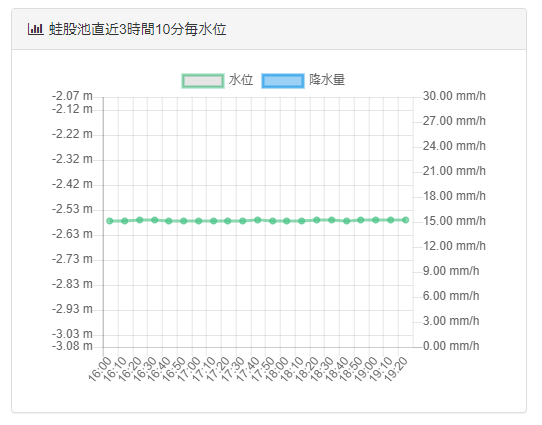
詳細ページ:過去3時間の10分毎水位
三時間前の0分から現在までの水位と降水量を表示します。
詳細ページ:現在の水位、グラフ中水位の最大値最小値、24時間後までの水位予測、24時間後までの雨量予測
それぞれの情報を表示します。

・履歴ページの解説
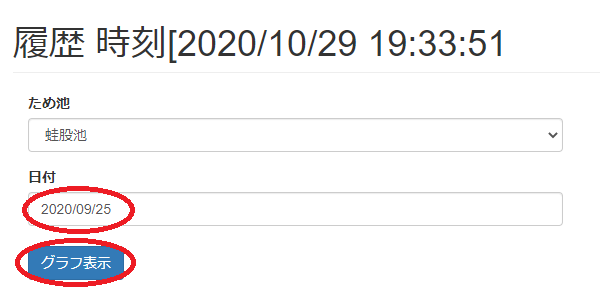
履歴ページでは選択した日付のグラフ表示とダウンロードが可能です。
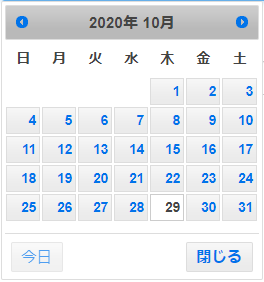
履歴ページの日付欄をクリックして、日付選択ウィンドウから日付を選択します。日付選択後「グラフ表示」をクリックします。
指定した日付の水位と降水量のグラフが表示されます。
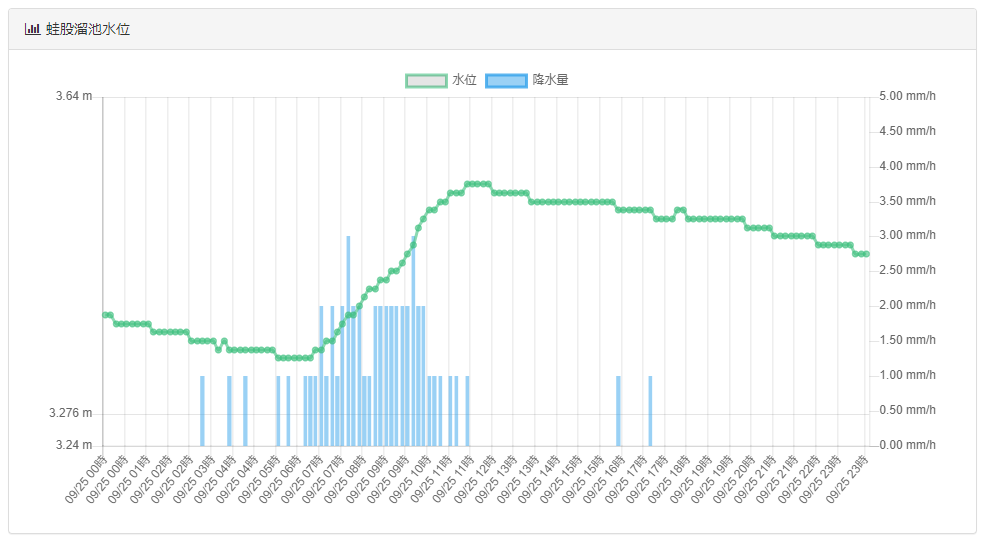
下にスクロールするおと水温が表示されます。また、「CSVダウンロード」ボタンをクリックすると、指定した日付の水位、水温、降水量のダウンロードが可能です。

・画像履歴ページの解説
画像履歴ページでは、選択した日付の画像を表示します。
日付欄をクリックして、日付選択ウィンドウから日付を選択します。日付選択後「画像検索」をクリックします。
検索後、指定した日付1日分の画像情報が表示されます。

・データダウンロードページの解説
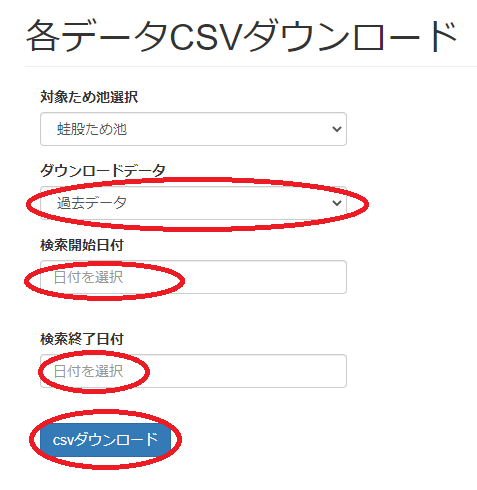
データダウンロードページでは、過去データや水位予測データ、予測雨量データをCSVファイルでデータをダウンロードすることが可能です。
ダウンロードしたいデータの種類を選択します。
ダウンロード可能なデータは、
- 過去データ
- 水位予測データ
- 予測雨量データ
の3つとなります。
日付を選択せずに「csvダウンロードボタン」をクリックすると、選択したデータの種類の全期間データをダウンロードします。
また、検索開始日付と検索終了日付を選択後、「CSVダウンロード」ボタンをクリックすると、選択したデータの種類の指定期間データをダウンロードします。
以上で各サービスの使用方法の解説は完了です。