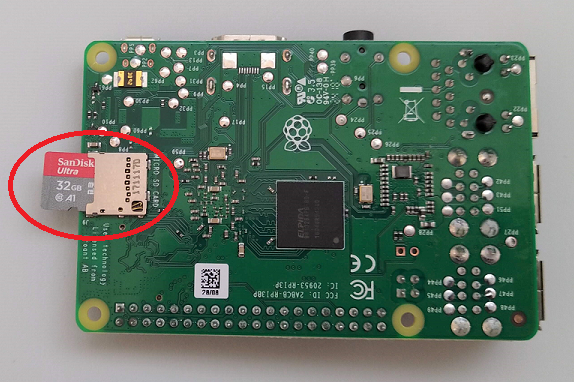
この章では、回路基板で計測した値の保存、カメラ撮影、各サービスへデータを送信する為に使用する、シングルボードコンピュータRaspberry Pi Model 3B+へOSのインストールや設定を行います。
1.Raspberry PiへOSのインストール
この節ではRaspberry Piを使用する為に、micro SDカードのフォーマットやOSのインストールを行います。
作業時間:30分
micro SDカードのフォーマット
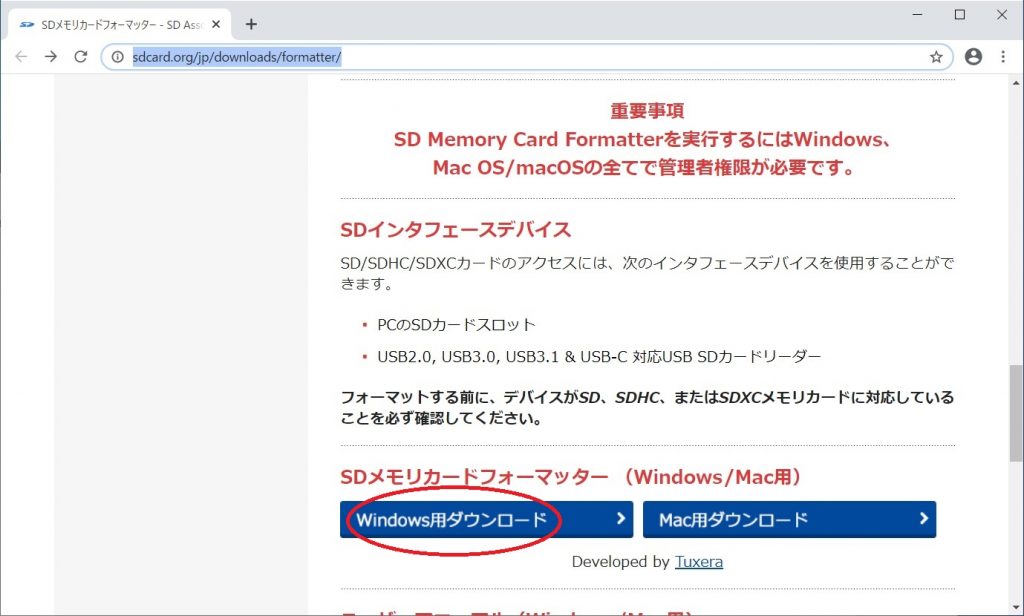
micro SDカードのフォーマットを行う為に、SDメモリカードフォーマッター(SD-3C LLC製)をインストールします。まず、こちらのリンクからソフトウェアダウンロードページに移動後、下にスクロールし、「Windows用ダウンロード」ボタンをクリックします。
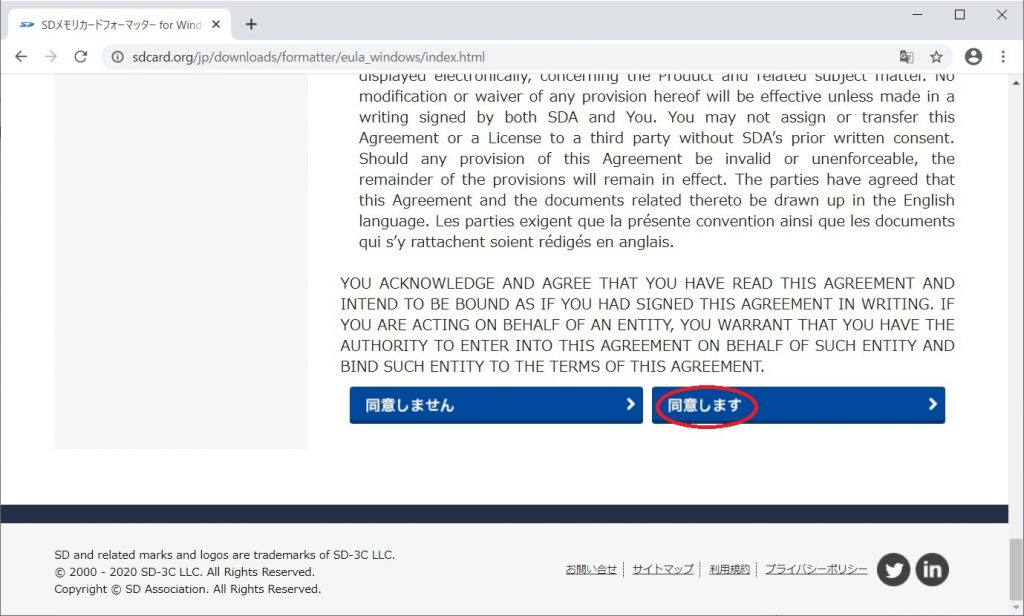
ライセンス契約同意画面が表示されますので、下にスクロールし、「同意します」ボタンをクリックし、ソフトウェアをダウンロードします。
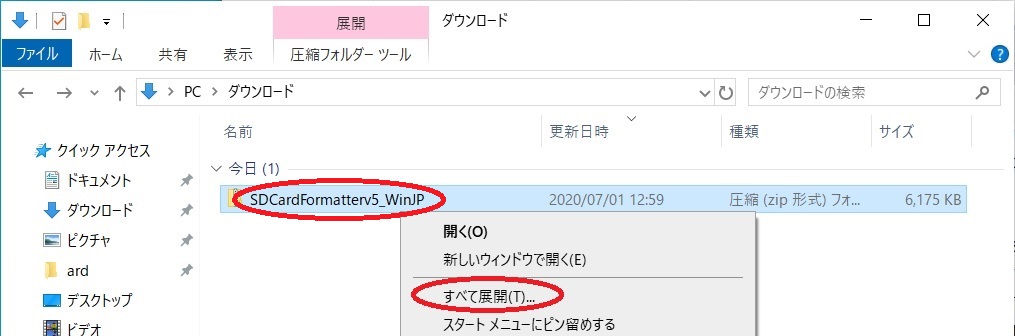
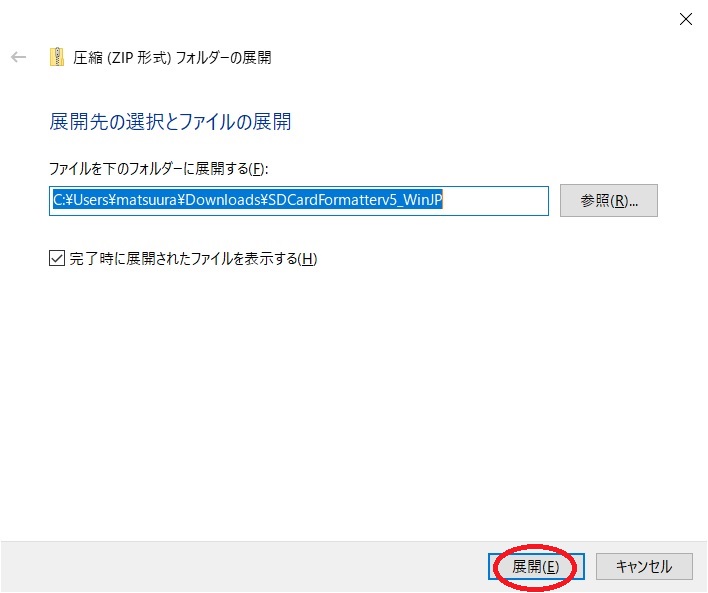
ダウンロードフォルダを開き、ダウンロードした「SDCardFormatterv5_WinJP.zip」を右クリック、「すべて展開(T)…」メニューをクリックします。
展開ウィンドウが表示されますので、「展開(E)」ボタンをクリックします。
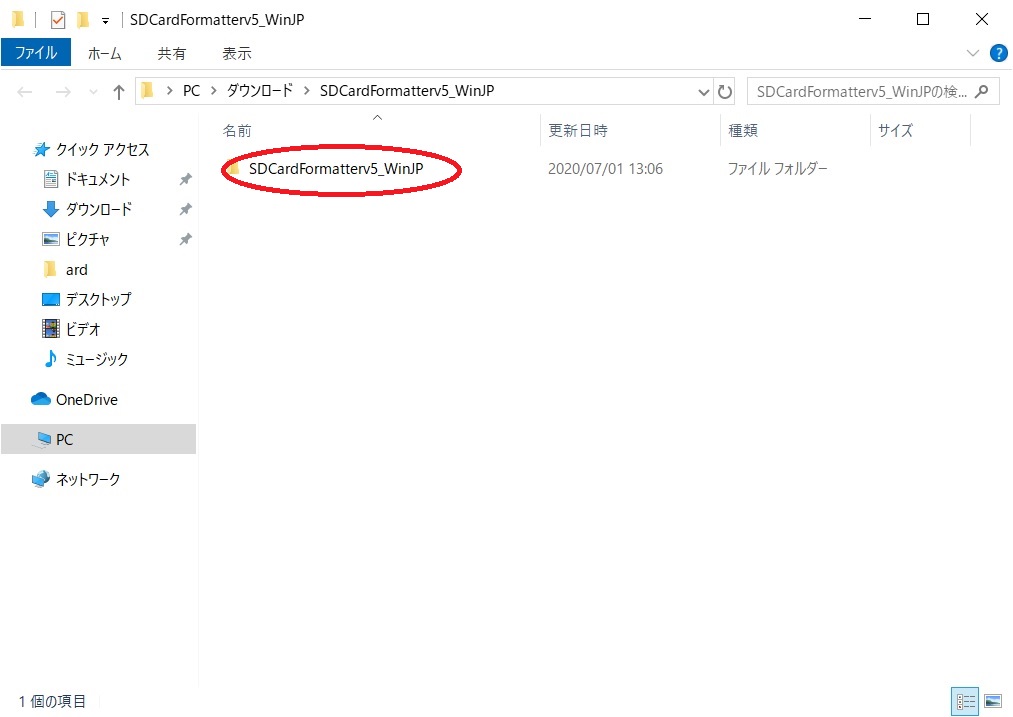
展開後、「SDCardFormatterv5_WinJP」フォルダをダブルクリックします。
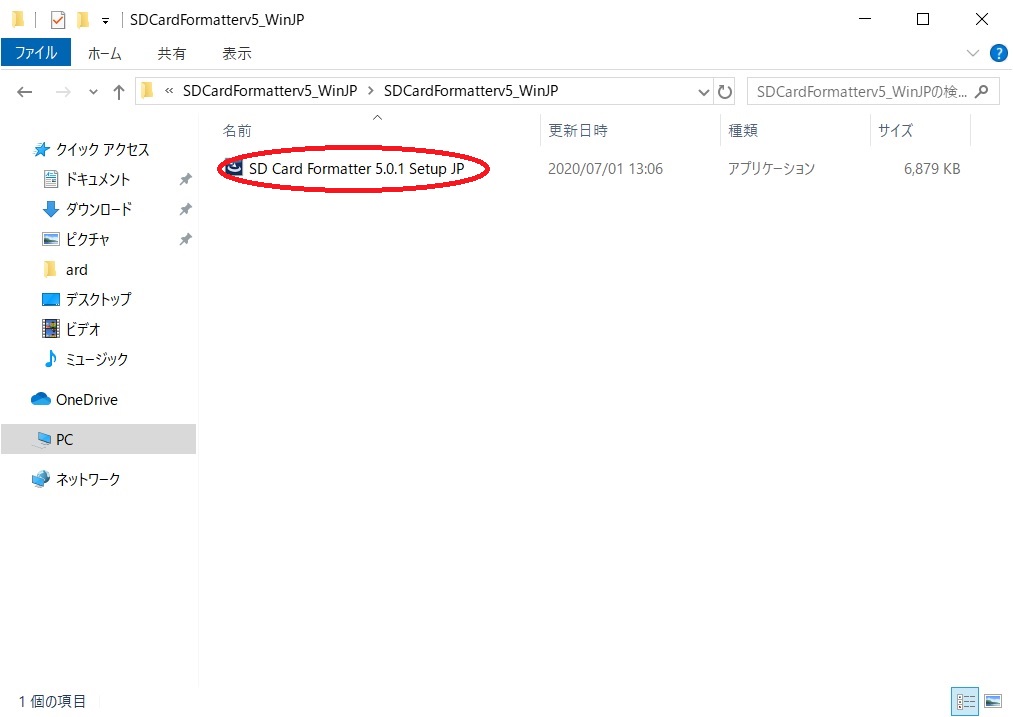
「SD Card Formatter 5.0.1 Setup JP」ファイルをダブルクリックし、インストール画面を開きます。
「次へ(N)」ボタンをクリックします。
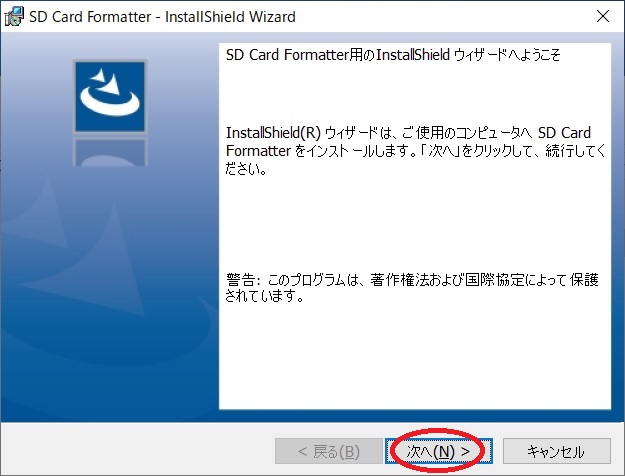
「次へ(N)」ボタンをクリックします。
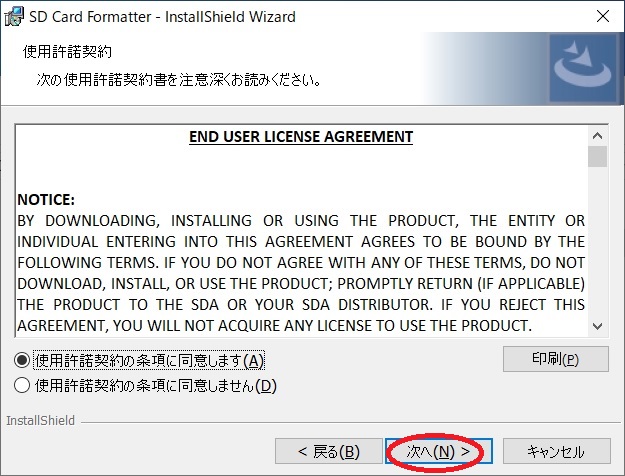
「次へ(N)」ボタンをクリックします。
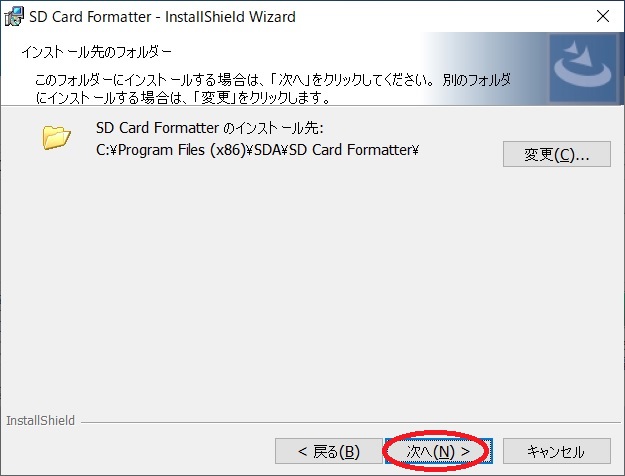
「インストール(I)」ボタンをクリックします。
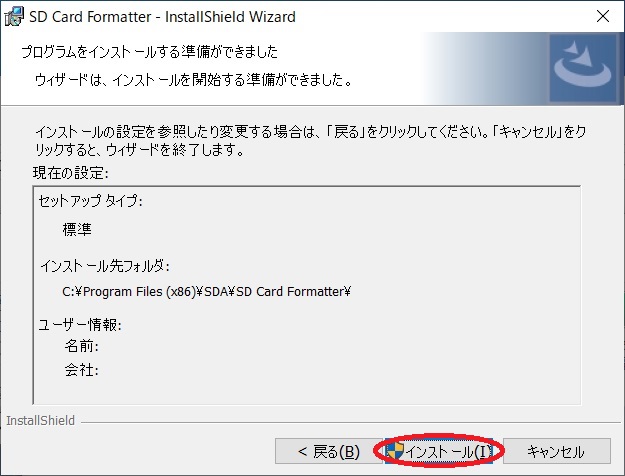
「完了(F)」ボタンをクリックします。
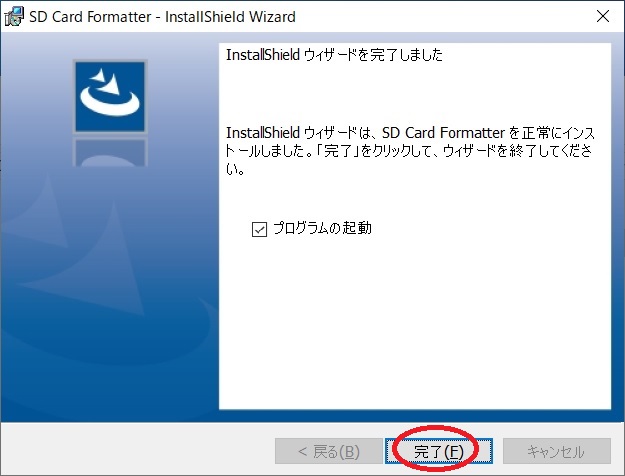
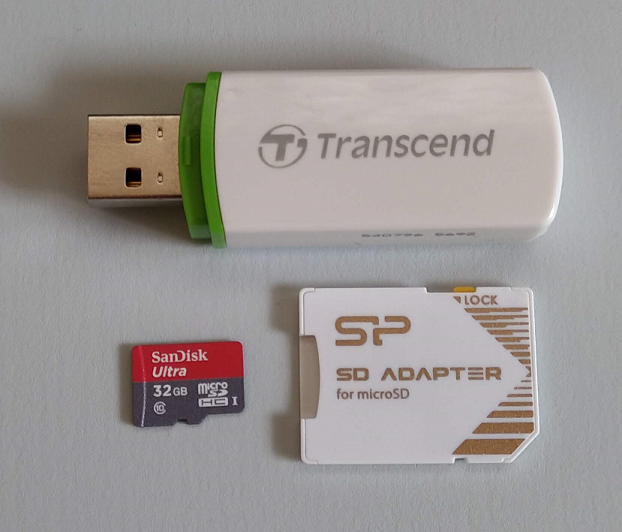
SD Cart Formatterソフトウェアが起動するので、microSDカードをPCに接続します。PCにSDカードスロットがない場合は、カードリーダーを使用して、PCに接続します。
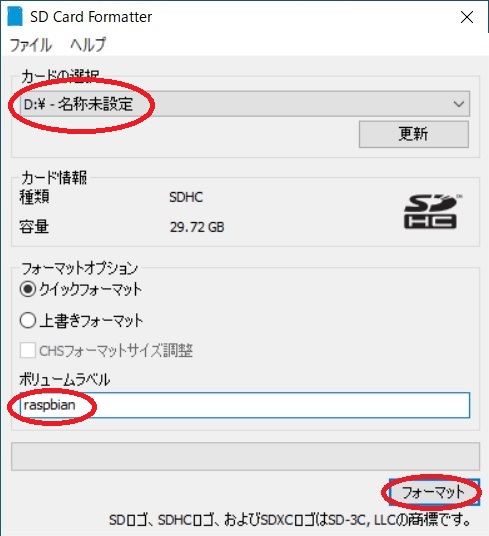
カードの選択項目で、挿入したSDカードを選択し、ボリュームラベルに「raspbian」と入力後「フォーマット」ボタンをクリックします。
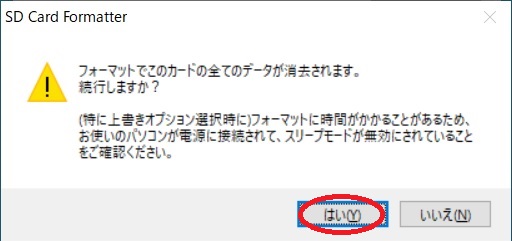
確認画面が表示されるので、「はい(Y)」ボタンをクリックし、フォーマットを開始します。
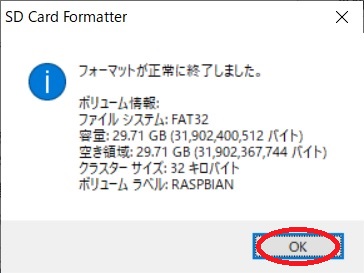
フォーマット完了後、「OK」ボタンをクリックします。
以上でmicroSdカードのフォーマット作業は完了です。
OSのインストール
Raspberry Piを動作させる為には、OSをインストールする必要があります。OSとは、オペレーティングシステムの略で、Raspberry Piの基本的な管理や制御を行います。
こちらのリンクに移動し、Raspberry Pi OS(32-bit)with desktop and recommended software「Download ZIP」ボタンをクリックし、Raspberry Pi OSソフトウェアをダウンロードします。
※Raspberry Pi OSは容量が大きいため、ダウンロードに時間がかかる場合があります。
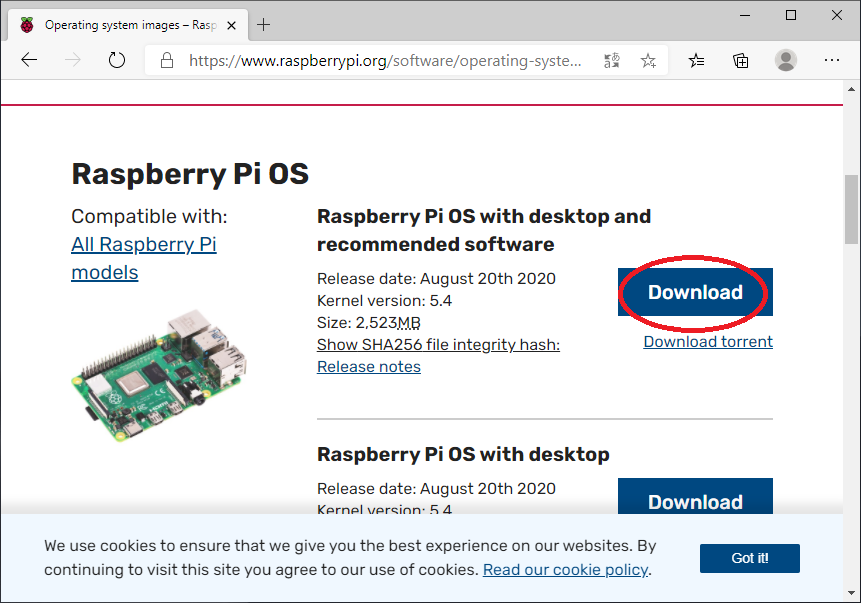
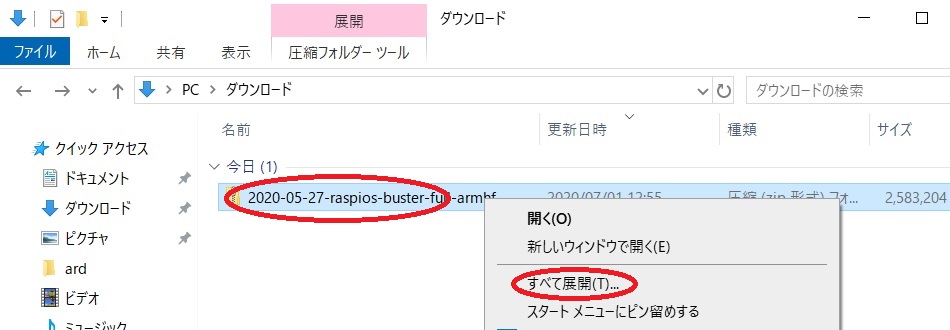
ダウンロードフォルダを開き、ダウンロードしたraspios圧縮ファイルを右クリック、「すべて展開(T)…」メニューをクリックします。
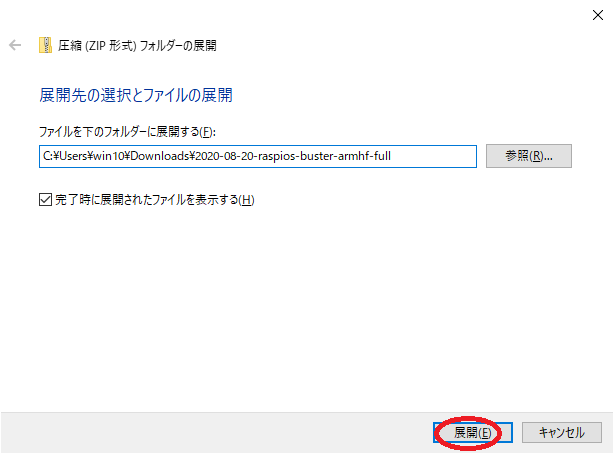
展開ウィンドウが表示されますので、「展開(E)」ボタンをクリックして展開します。
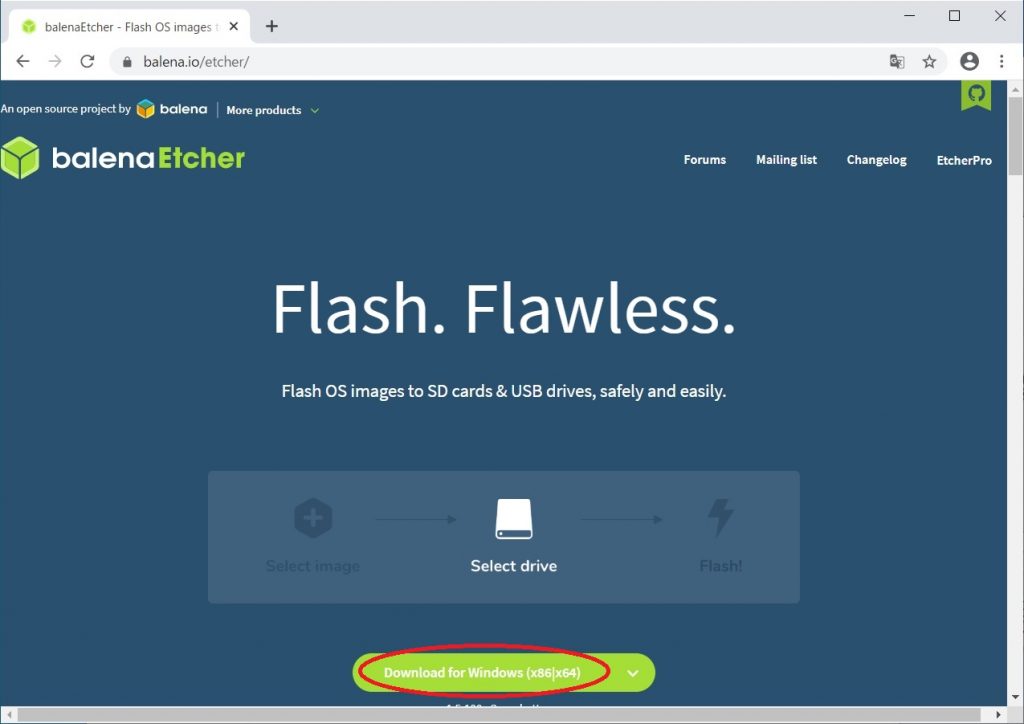
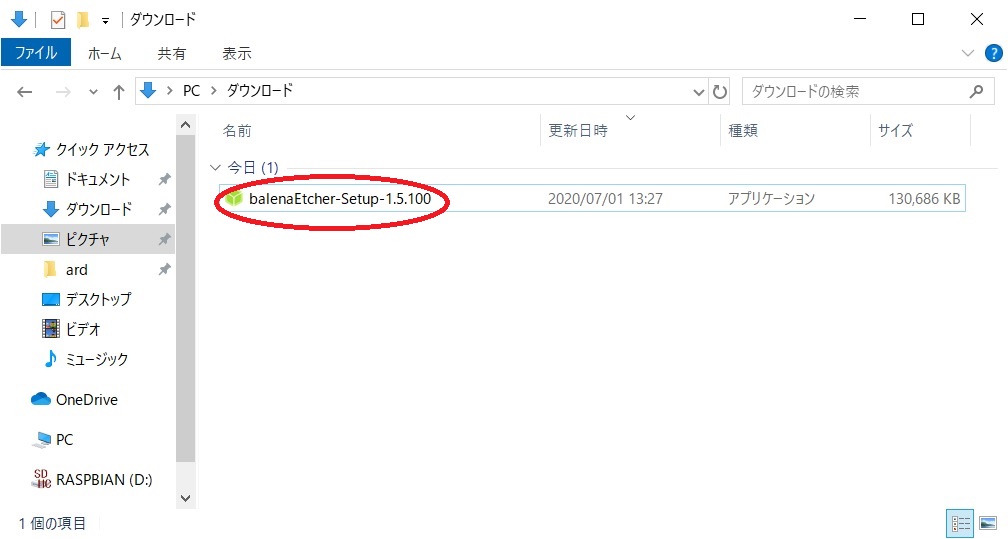
次に、ダウンロードしたRaspberry Pi OSをmicroSDカードに書き込む為のソフトウェアbalena Etcher(balena製)をセットアップします。こちらのリンクに移動し、「Download for Windows (x86|x64)」ボタンをクリックし、ダウンロードします。
ダウンロードしたセットアップファイルをダブルクリックします。
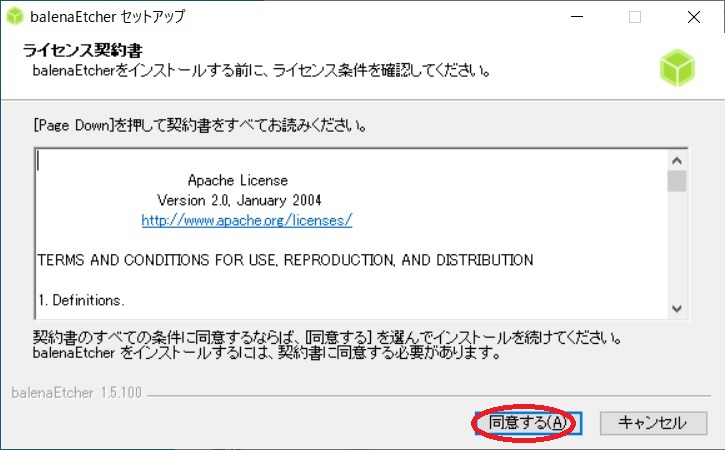
ライセンス契約書同意画面が表示されますので、「同意する(A)」ボタンをクリックし、セットアップを開始します。
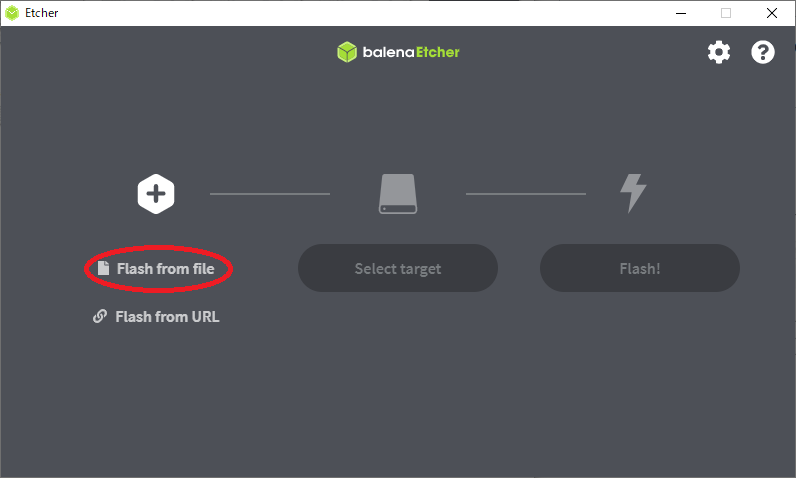
セットアップが完了すると、Etcherソフトウェアが起動するので、「Flash from file」ボタンをクリックします。
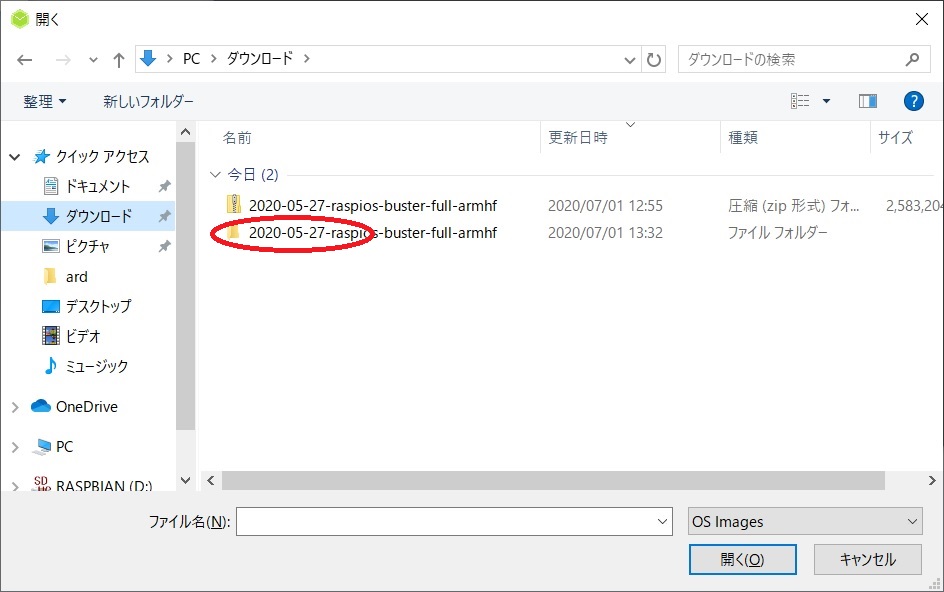
開くウィンドウが表示されますので、「ダウンロード」をクリックします。
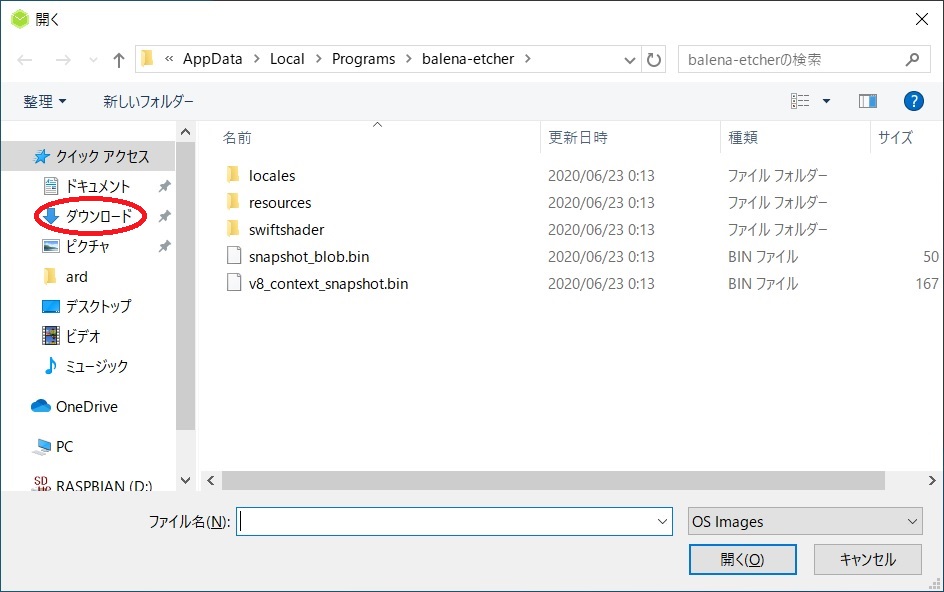
先ほど展開したフォルダをダブルクリックします。
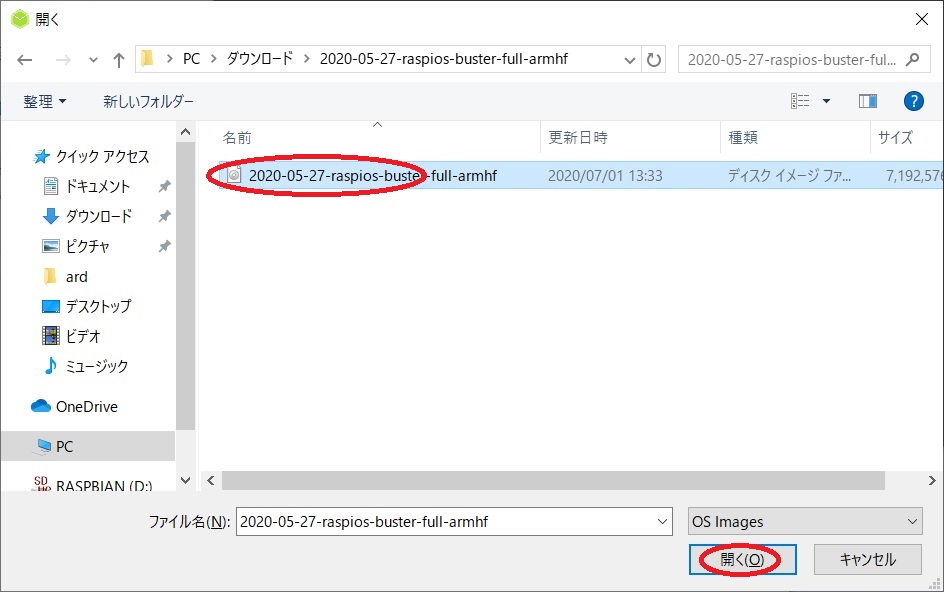
raspiosファイルをクリックして選択し、「開く(O)」ボタンをクリックします。
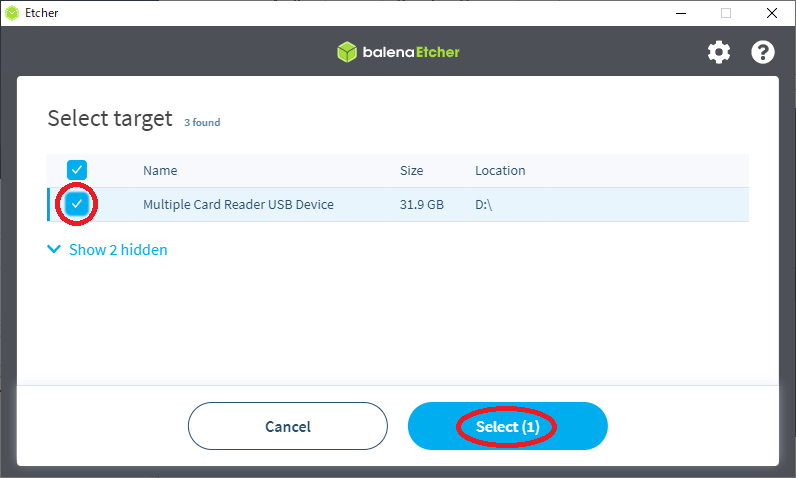
次に、「Select target」ボタンをクリックします。
※使用しているPC環境により「Select target」の文言が変更する場合があります。

先ほどフォーマットしたmicroSDカードにチェックを入れ、「Select(1)」ボタンをクリックします。
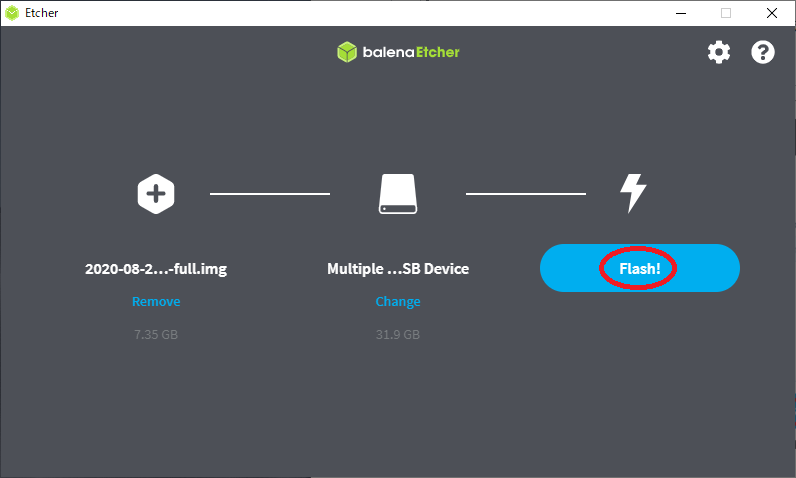
「Flash!」ボタンをクリックし、Raspberry Pi OSをmicroSDカードに書き込みます。※クリック後、ユーザーアカウント制御ウィンドウが表示されたら「はい」ボタンをクリックします。
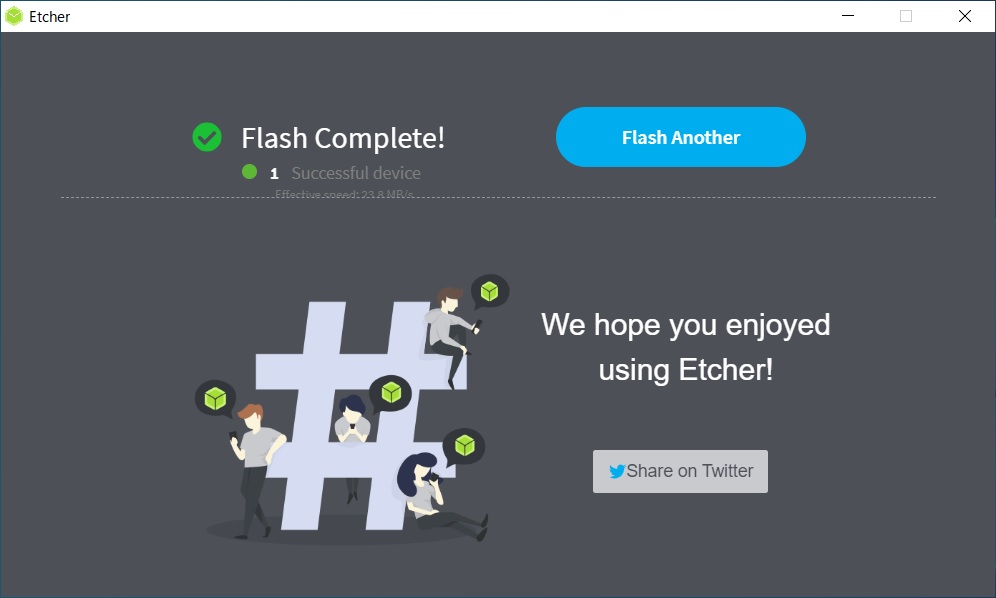
Flash Complete!ウィンドウが表示されたら、microSDカードをPCから抜きます。
microSDカードをRaspberry Piに挿入します。以上でOSのインストールは完了です。次の節では、回路基板との通信や、プログラムを動かす為のソフトウェアのインストール等、Raspberry Piの設定を行います。