3.回路基板にプログラムを書き込む為のソフトウェアインストール
この節では、作成した回路基板にプログラムの書き込みを行う為のソフトウェアツール「Arduino IDE」をインストールと設定を行います。
作業時間:30分
Arduino IDEのインストール
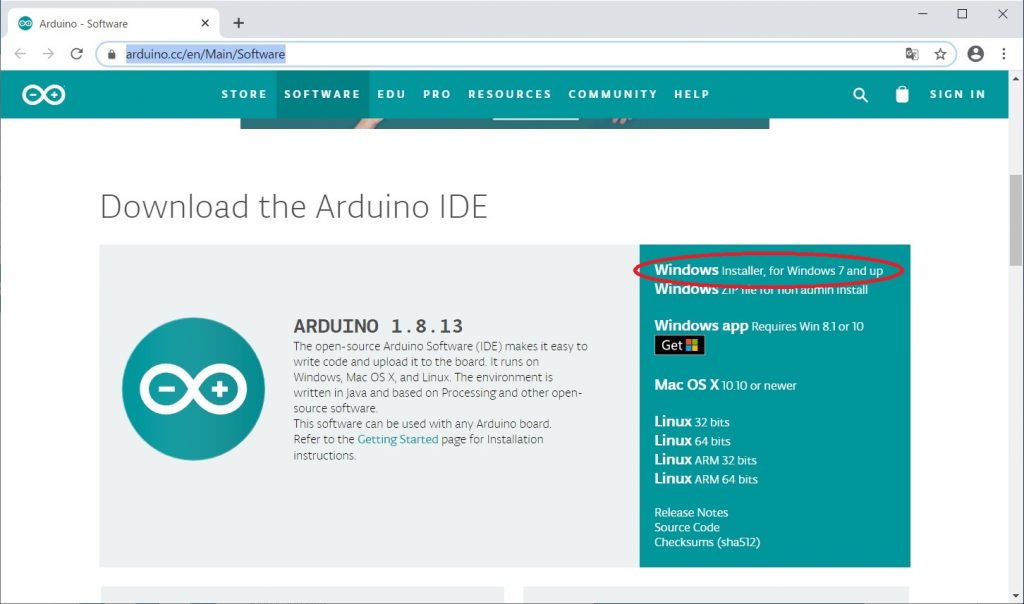
Arduino IDEダウンロードページを開きます。ダウンロードページのリンクは、「https://www.arduino.cc/en/Main/Software」です。
ダウンロードページが開いたら、「Windows Installer,for Windows7 and up」をクリックします。
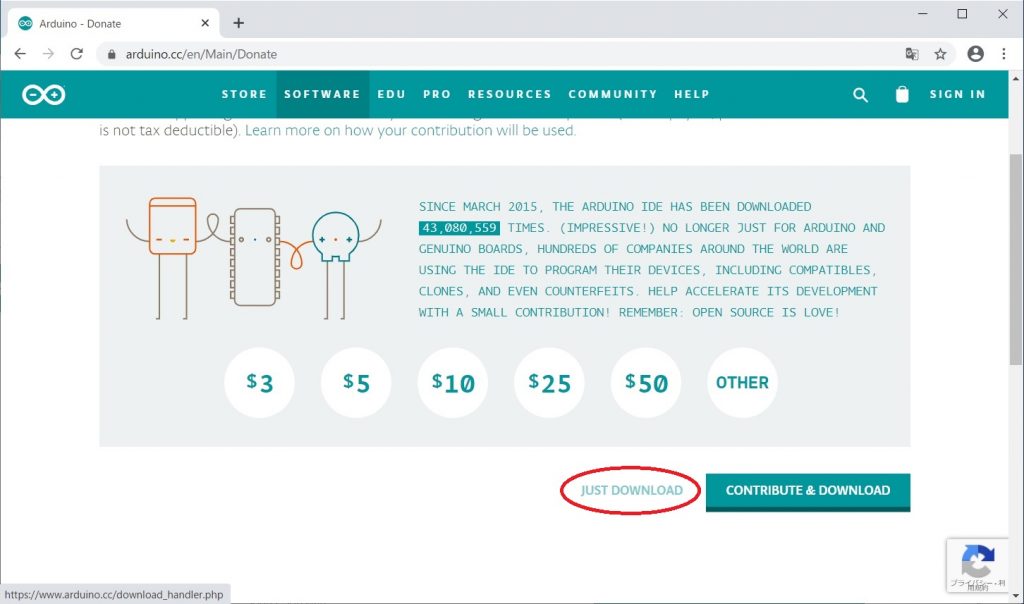
Windows用のArduino IDEダウンロードページが開きますので、「JUST DOWNLOAD」をクリックし、ダウンロードします。
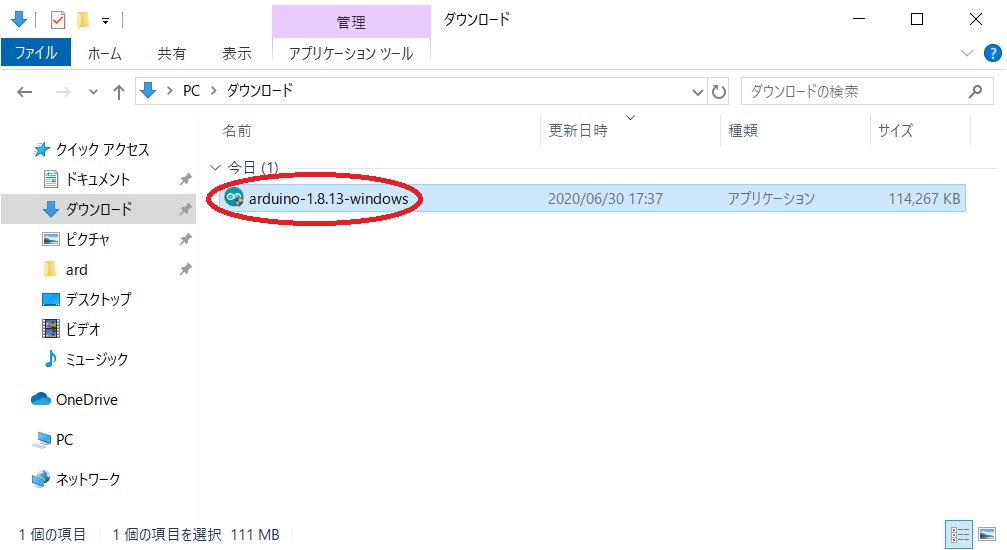
ダウンロードが完了後、ダウンロードフォルダを開き、ダウンロードしたファイル(ここではarduino-1.8.13-windows)をダブルクリックします。※アクセス権制御ウィンドウが表示されましたら許可して下さい。
インストール画面が開きますので「I Agree」ボタンをクリックします。

「Next >」ボタンをクリックします。

「Install」ボタンをクリックし、インストールします。※USBドライバなどのインストール画面が表示されましたら、インストールして下さい。

インストールが完了したら「Close」ボタンをクリックします。
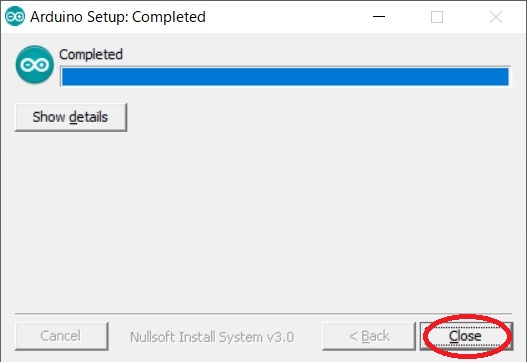
以上で、Arduino IDEのインストールが完了しました。
Arduino IDEの設定
回路基板にプログラムを書き込みを行う為に、Arduino IDEの設定を行います。
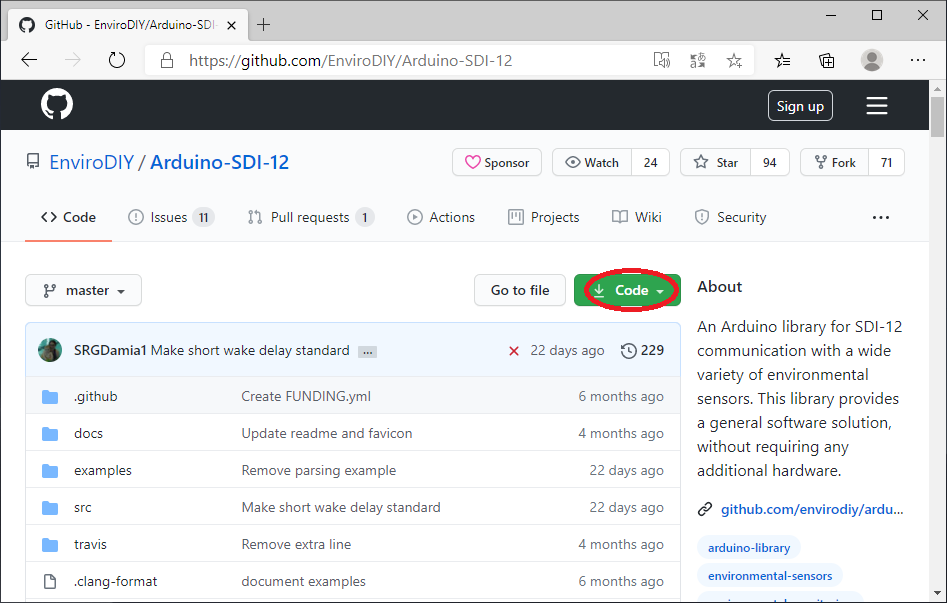
本マニュアルで使用するHYDROS-21水深・温度・ECセンサーから値を読み取る為に、「Arduino-SDI-12-master」ライブラリが必要になり、Arduino IDEにインストールします。まず、「Arduino-SDI-12-master」ライブラリダウンロードページ「https://github.com/EnviroDIY/Arduino-SDI-12」を開きます。
ダウンロードページが開いたら「Code」ボタンをクリックします。
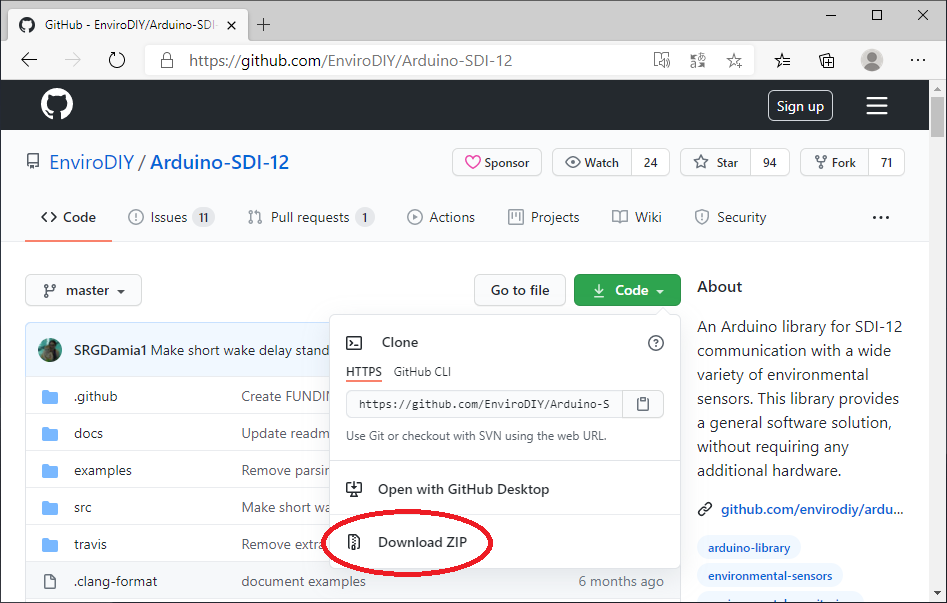
ダウンロードメニューが開くので、「Download ZIP」ボタンをクリックします。
デスクトップの「Arduino」アイコンをダブルクリックします。

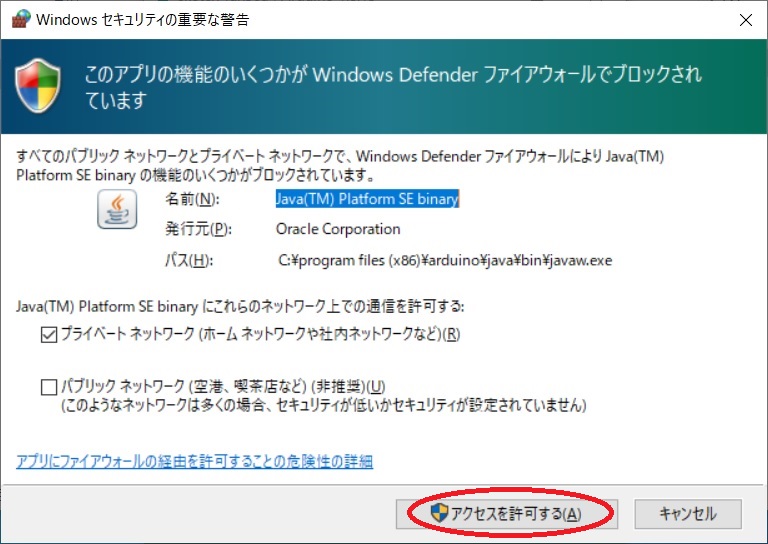
Windows セキュリティの重要な警告ウィンドウが表示されましたら、「アクセスを許可する(A)」をクリックします。
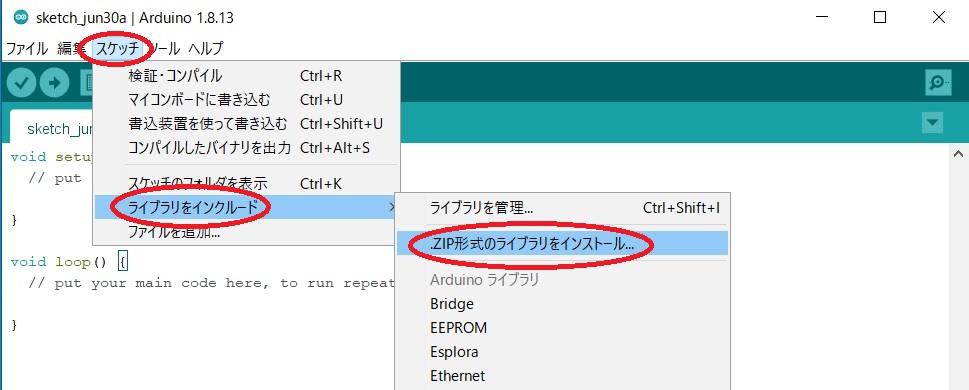
Arduino IDEソフトウェアツールが起動しますので、「スケッチ」、「ライブラリをインクルード」、「.ZIP形式のライブラリをインストール…」メニューをクリックします。
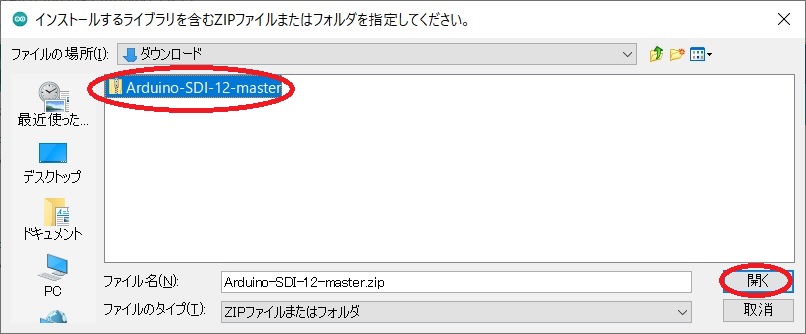
「ダウンロード」フォルダ内、「Arduino-SDI-12-master」ファイルを選択し、「開く」ボタンをクリックします。
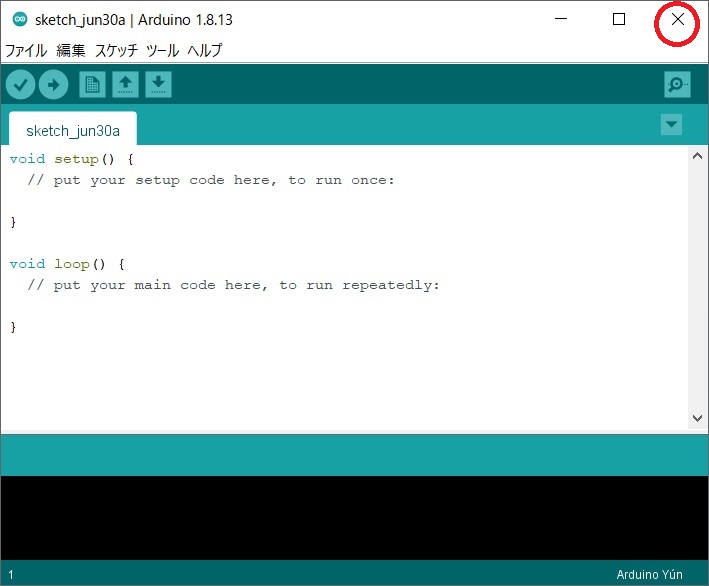
インストールが行われますので、完了後「×」ボタンをクリックしてウィンドウを閉じます。
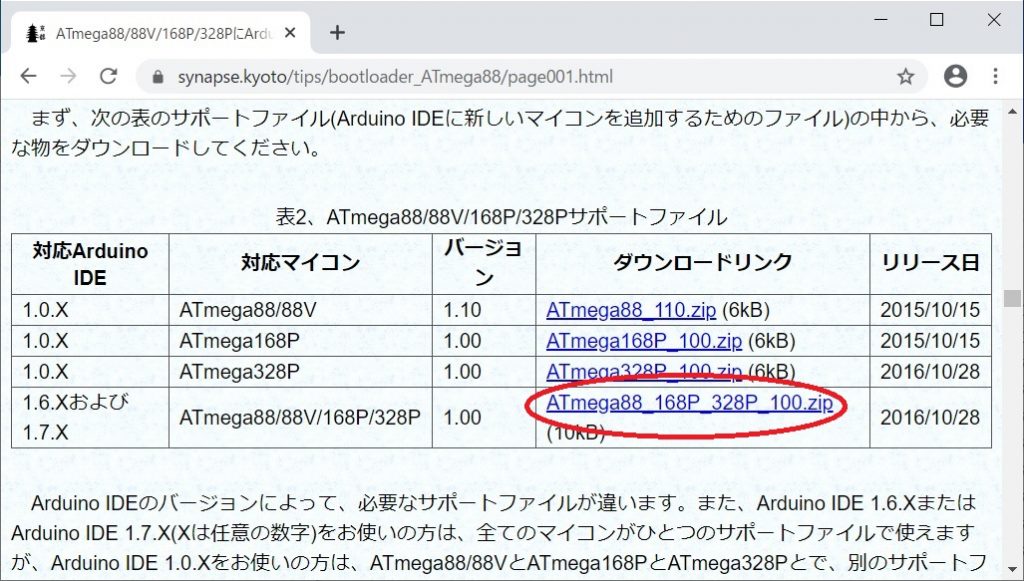
次に、Arduino IDEから、回路基板にプログラムを書き込む為に、サポートファイルの設定が必要となります。まず、サポートファイルダウンロードページを開きます。ダウンロードページは「https://synapse.kyoto/tips/bootloader_ATmega88/page001.html」です。ダウンロードページが開いたら、「ATmega88_168P_328P_100.zip」リンクをクリックして、サポートファイルをダウンロードします。
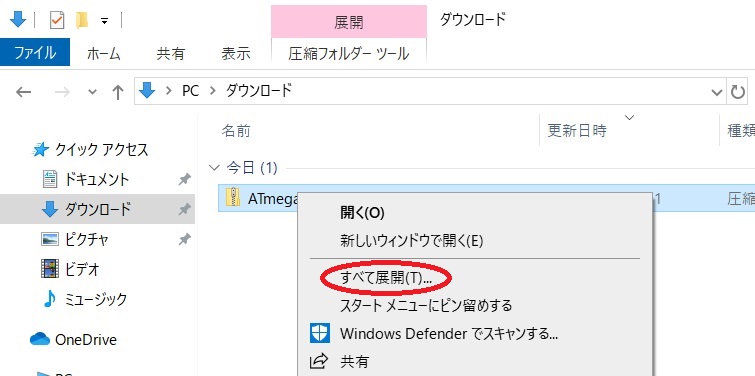
ダウンロードが完了後、ダウンロードフォルダを開き、「ATmega88_168P_328P_100.zip」ファイルを右クリックし、「すべて展開(T)…」メニューをクリックします。
圧縮(ZIP形式)フォルダーの展開ウィンドウが開きますので、「展開(E)」ボタンをクリックします。
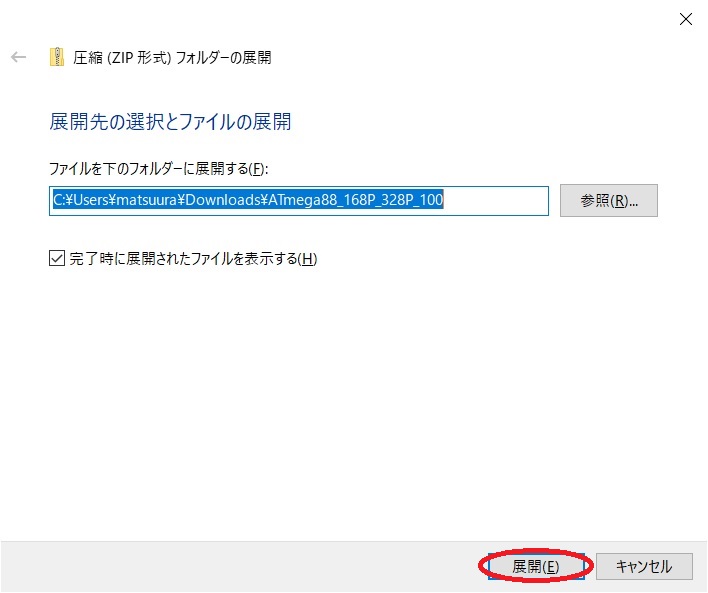
展開が完了したら、展開したフォルダウィンドウを閉じずにそのままにしておきます。その後タスクバー「フォルダ」アイコンを右クリックし、「エクスプトーラー」をクリックします。
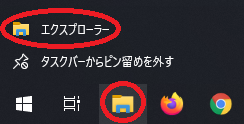
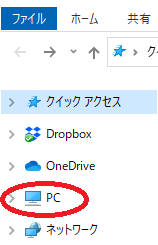
フォルダウインドウが表示されますので、「PC」をクリックします。
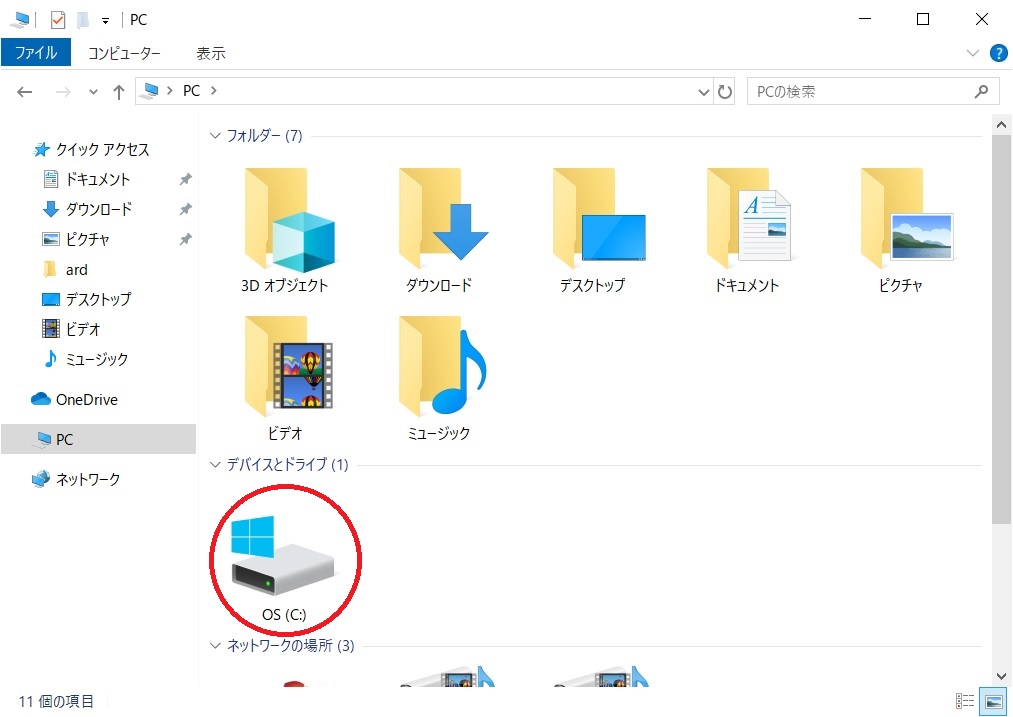
「PC」フォルダ内、「OS(C:)」フォルダをダブルクリックします。
「OS(C:)」フォルダ内、「Program Files (x86)」フォルダをダブルクリックします。
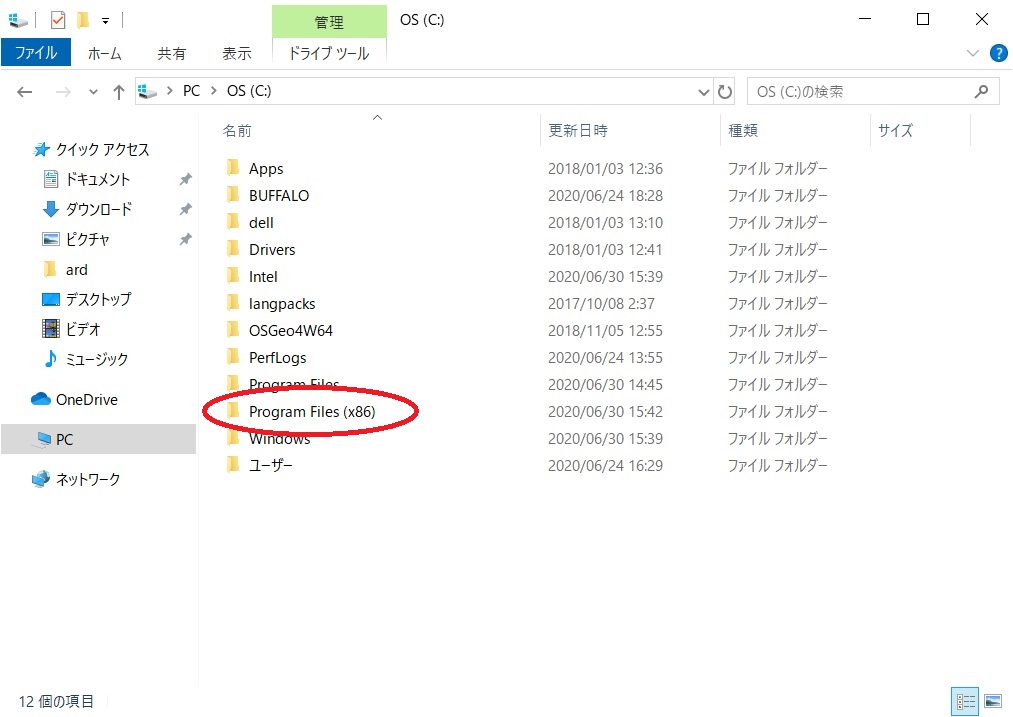
「Program Files (x86)」フォルダ内、「Arduino」フォルダをダブルクリックします。
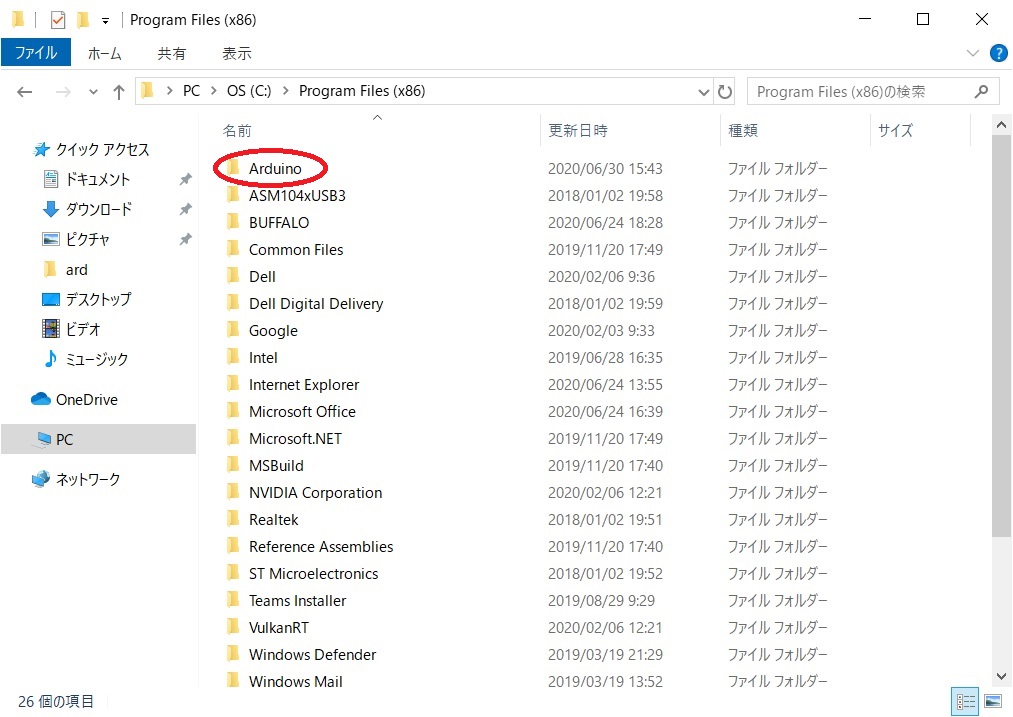
「Arduino」フォルダ内、「hardware」フォルダをダブルクリックします。
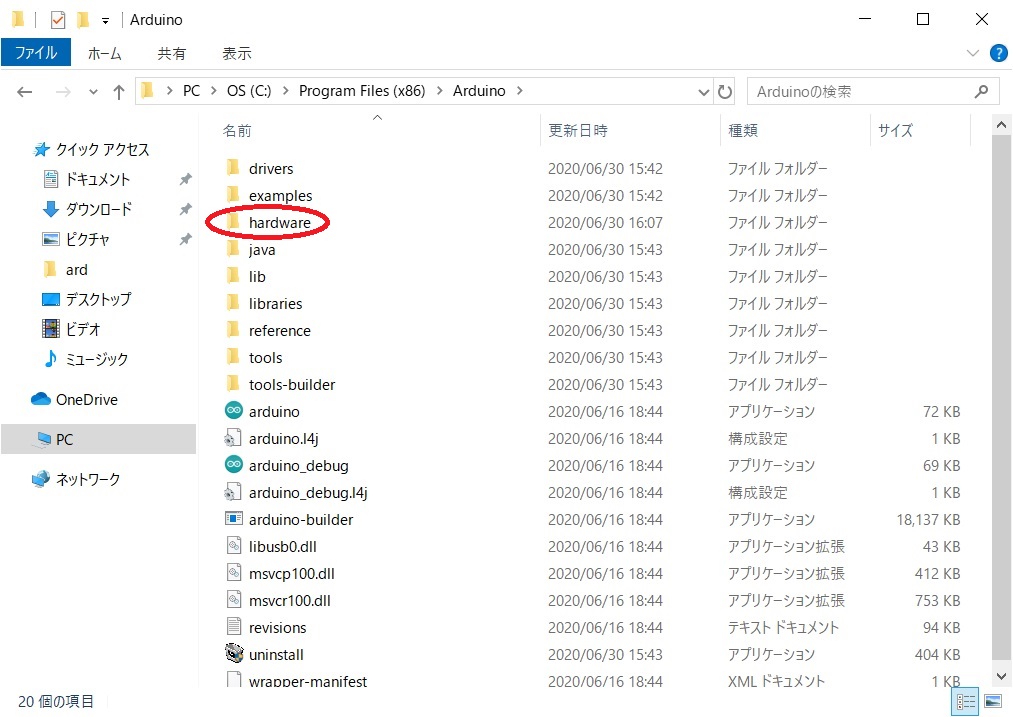
「hardware」フォルダ内に先ほど展開した「ATmega88_168P_328P」フォルダを移動します。
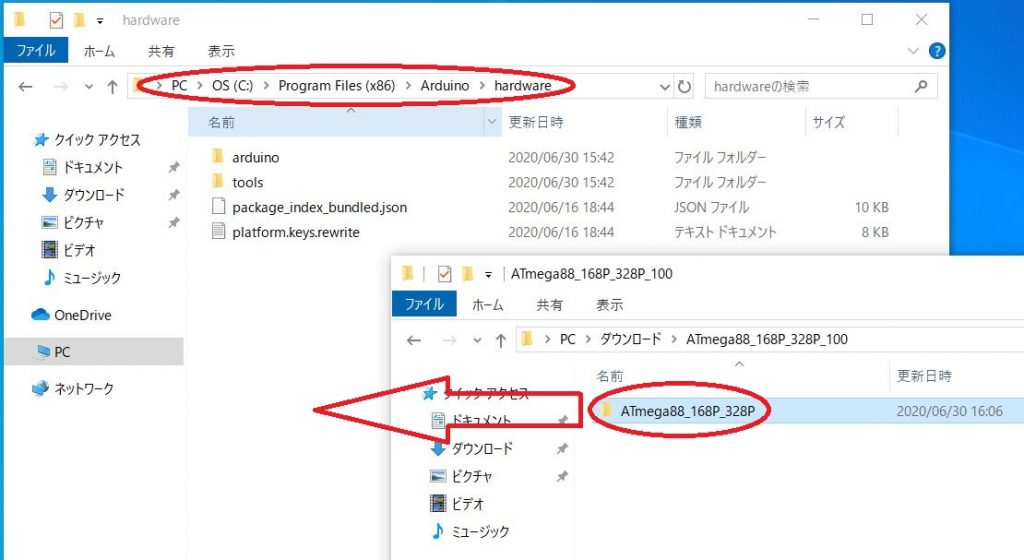
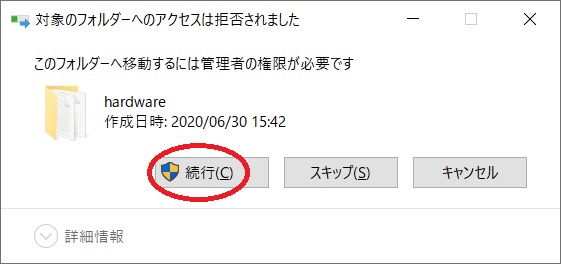
「対象のフォルダーへのアクセスは拒否されました」ウィンドウが表示されましたら「続行(C)」ボタンをクリックします。
以上でソフトウェアのインストールと設定は完了です。次は回路基板にプログラムを書き込みます。