3.Slackの使用準備
この節では、Slackを使用する為の準備を行います。Slackでは、画像、水位、水温、雨量等のデータを表示します。
作業時間:15分
Slackの作成
まず、Slackの登録を行います。
こちらのリンクに移動し、メールアドレスを入力し、「続行する」ボタンをクリックします。
※メールアドレスは任意のアドレスで問題ないですが、Googleのメールアドレスを使用すると、パスワードの登録の必要ないため、Googleのメールアドレスを使用することをお勧めします。

登録したメールアドレスにコードが届きますので、コードを入力します。
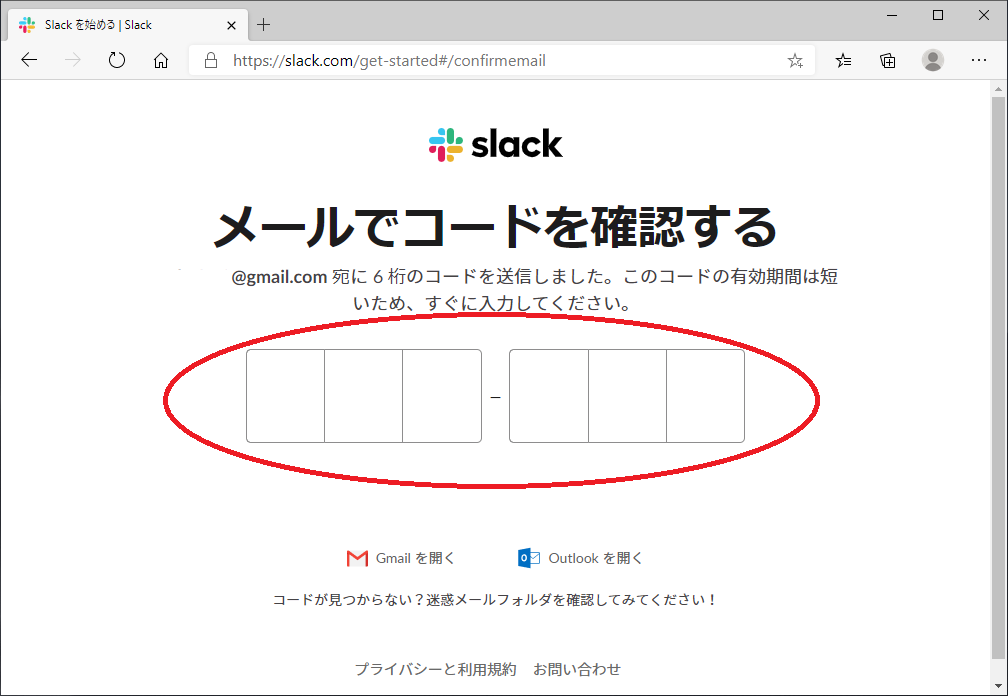
社名またはチーム名を教えてください。ウィンドウが表示されますので、「tameike」と入力し、「次へ」ボタンをクリックします。
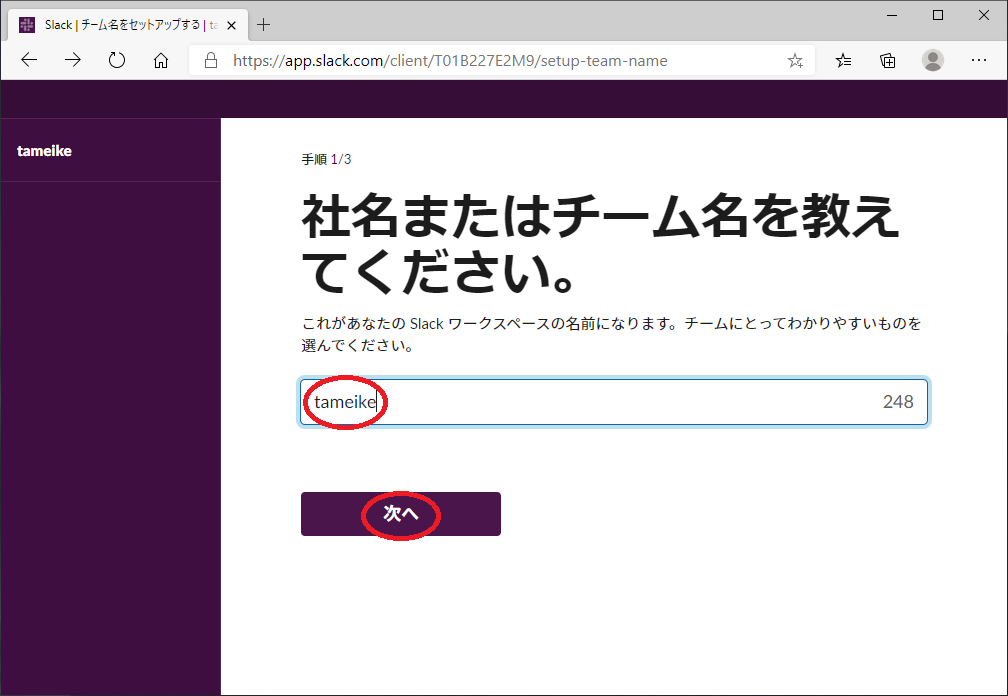
チームで今取り組んでいることは何ですか?ウィンドウが表示されますので、「ため池監視」と入力し、「次へ」ボタンをクリックします。
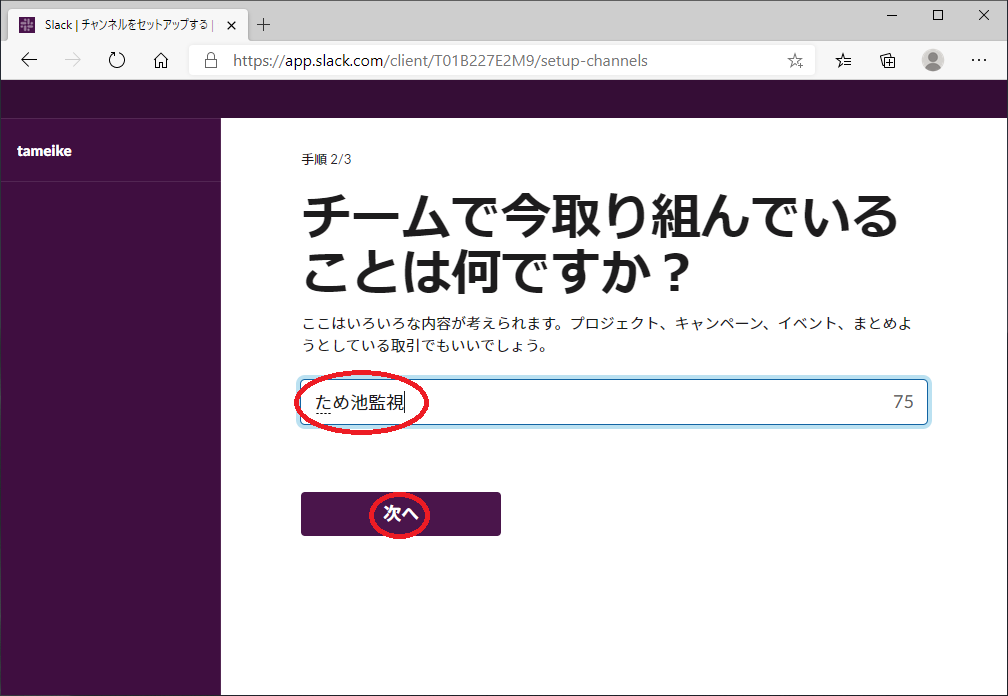
ため池監視についてメールを一番送信する相手は誰ですか?ウィンドウが表示されますので、「この手順をスキップする」をクリックします。
招待せずにスキップしますか?ウィンドウが表示されますので、「ステップをスキップ」ボタンをクリックします。
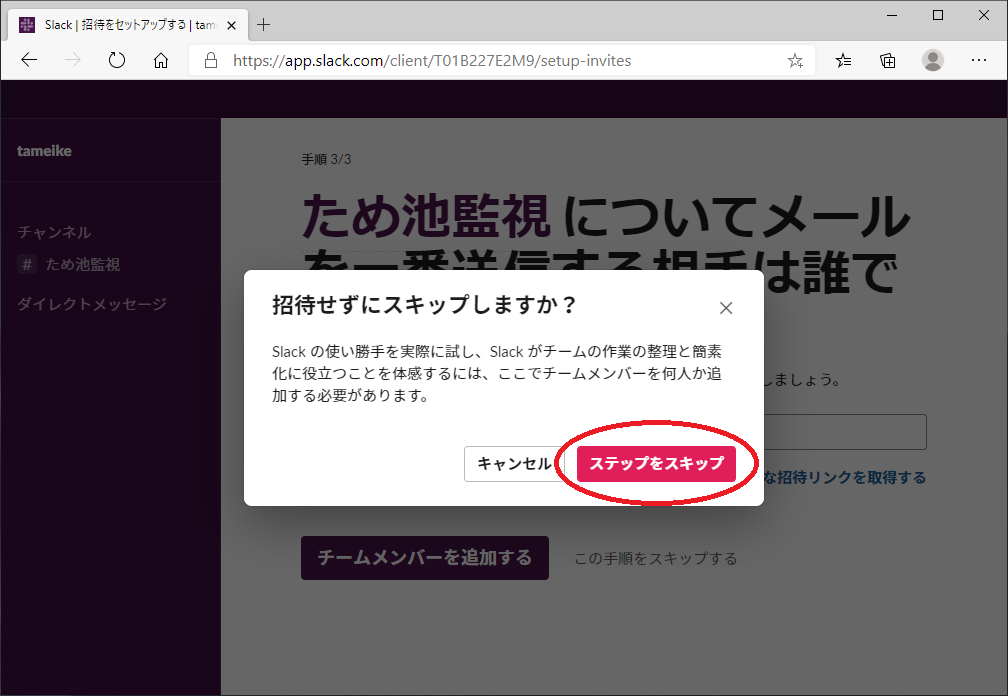
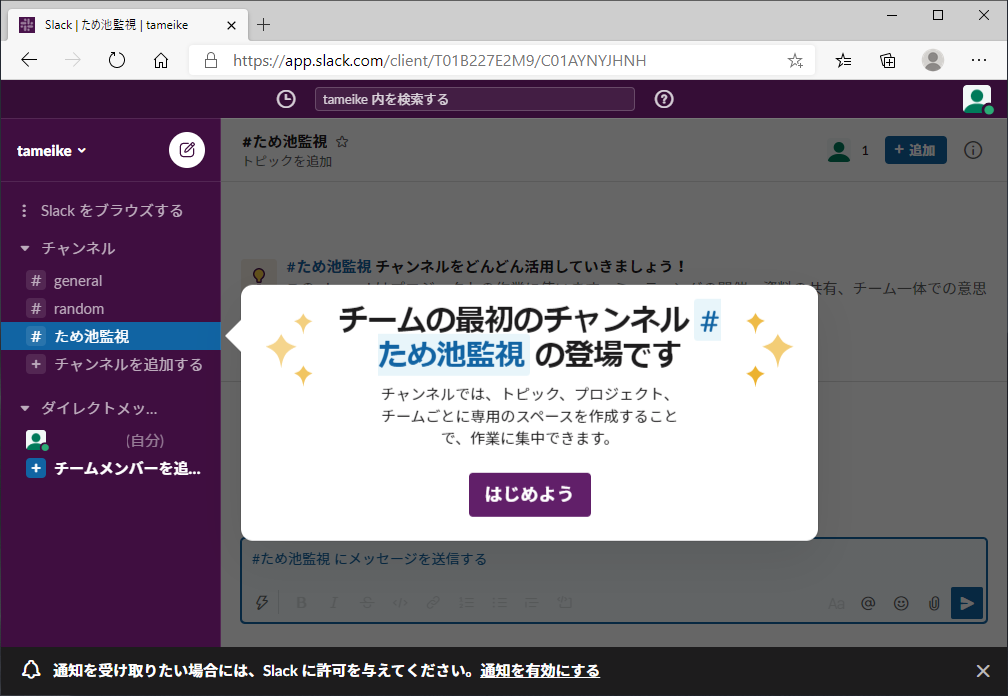
Slackの作成が完了し、Slackウィンドウが表示されます。
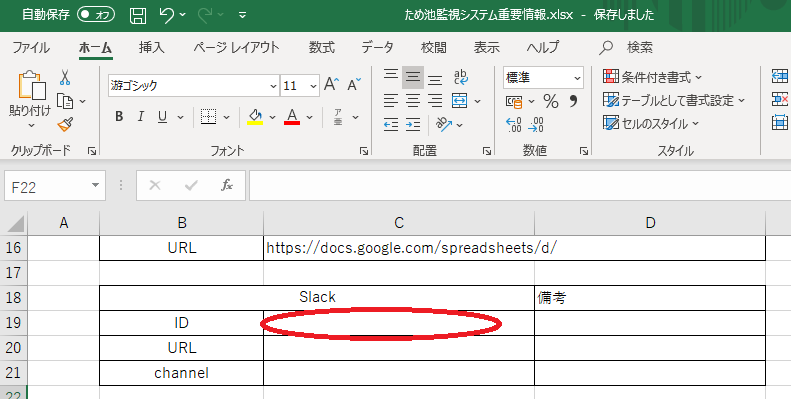
Slackに登録したメールアドレスをため池監視システム重要情報エクセルファイルに記載します。
Slack APIの作成
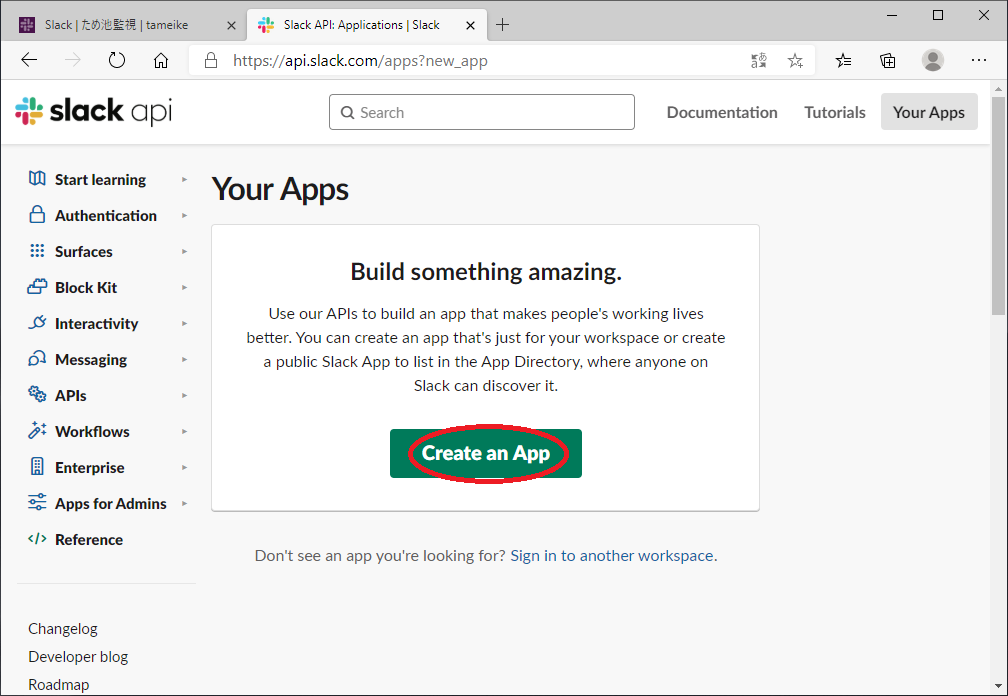
IoT機器から、Slackへデータをアップロードする為に、Slack APIを利用します。
こちらのリンクに移動し、「Create an App」ボタンをクリックします。
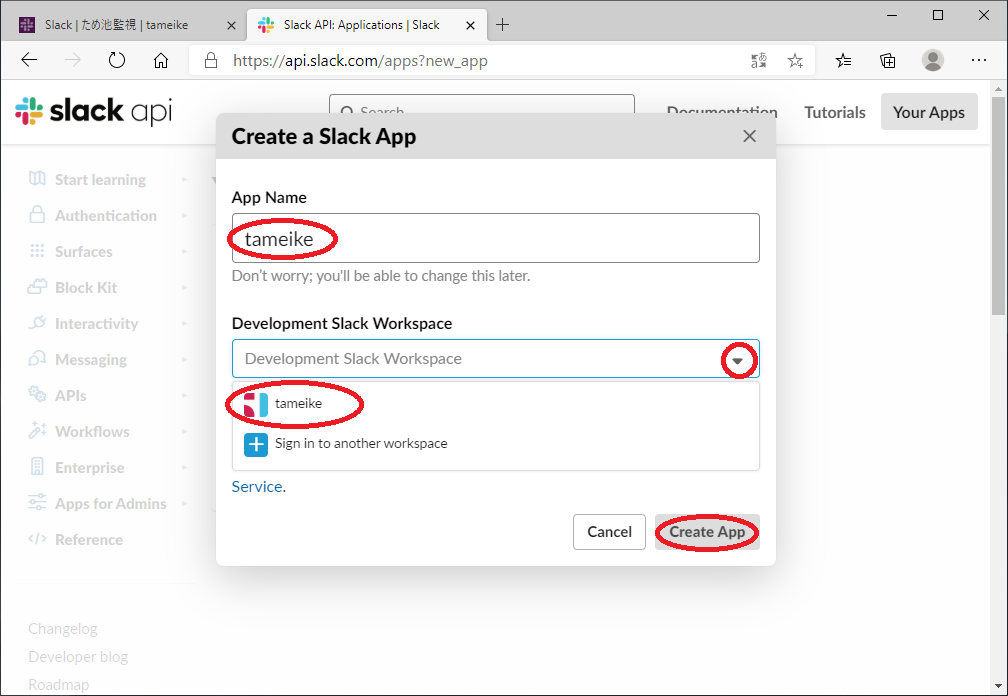
「Create a Slack App」ウィンドウが表示されますので、App Nameに「tameike」と入力し、Development Slack Workspaceに右側▼をクリックし、「tameike」を選択します。その後、「Create App」ボタンをクリックします。
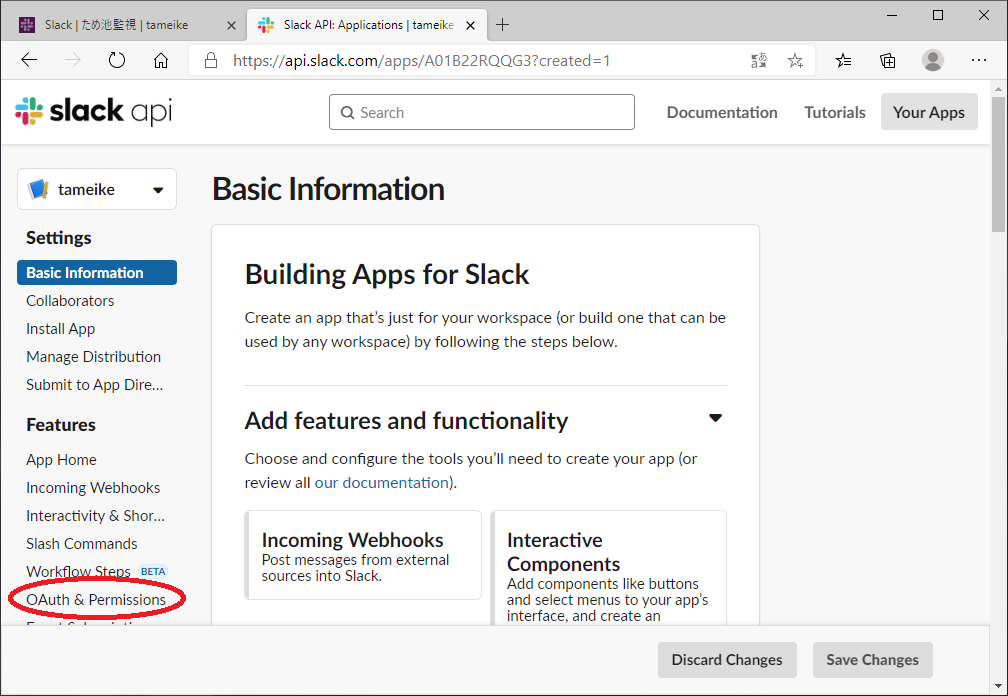
Basic Informationウィンドウが表示されますので、Featuresメニュー内、「OAuth & Permissions」メニューをクリックします。
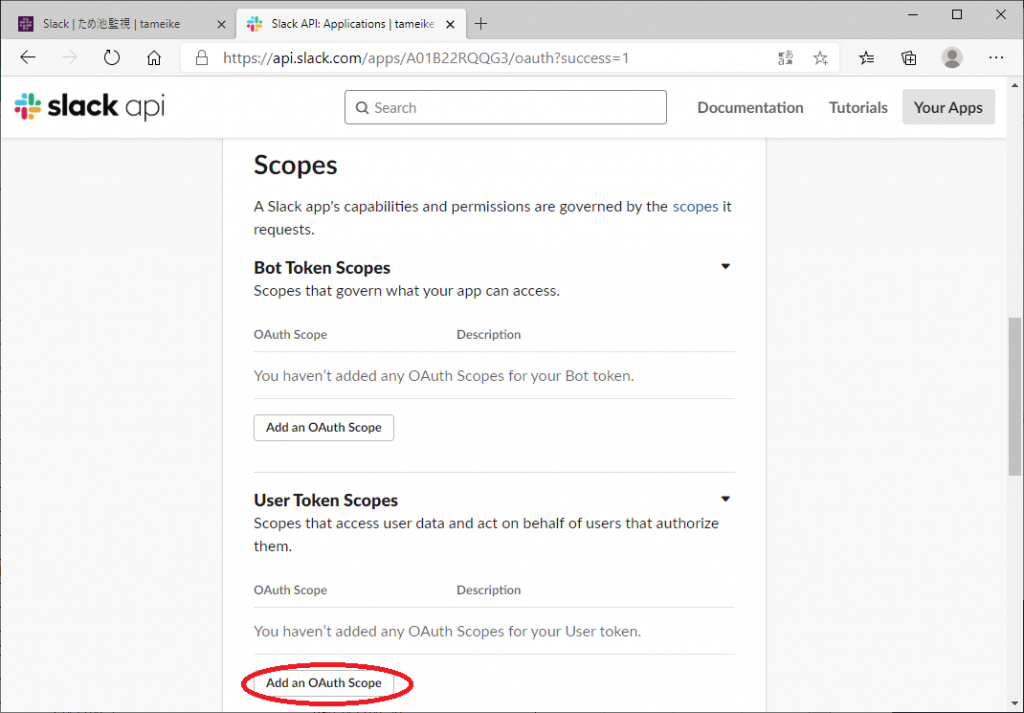
OAuth & Permissionsウィンドウが表示されますので、下にスクロールし、Scopes欄内、User Token Scopesの「Add an OAuth Scope」ボタンをクリックします。
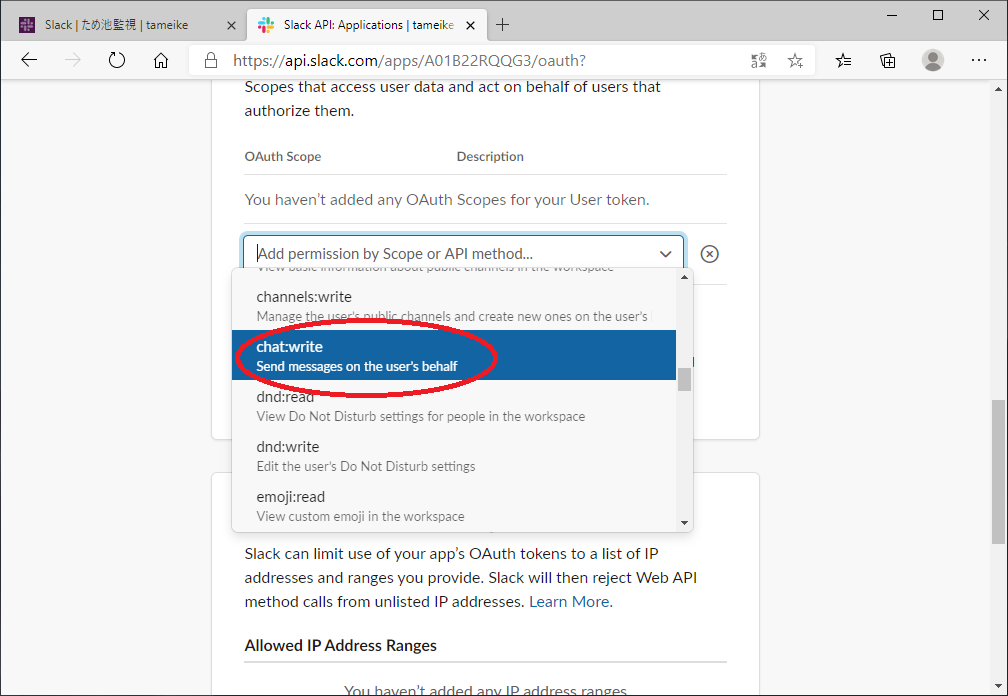
選択項目が表示されますので、「chat:write」をクリックします。
再度「Add an OAuth Scope」ボタンをクリックします。
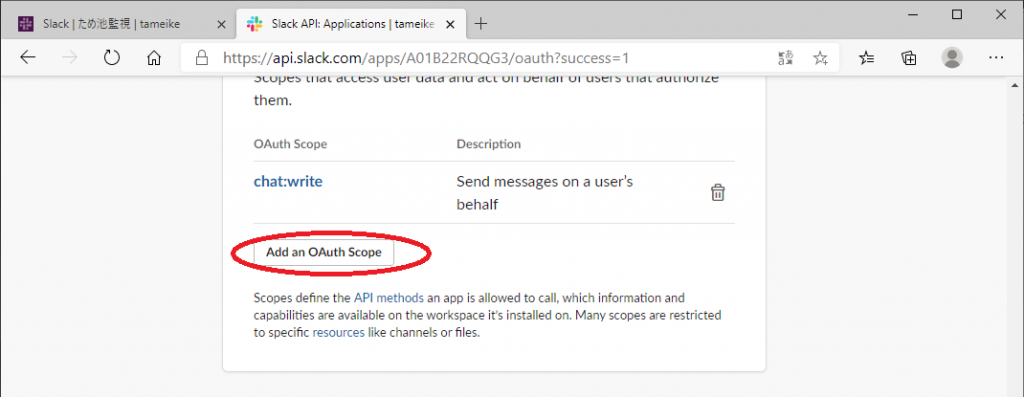
選択項目が表示されますので、「channels:read」をクリックします。
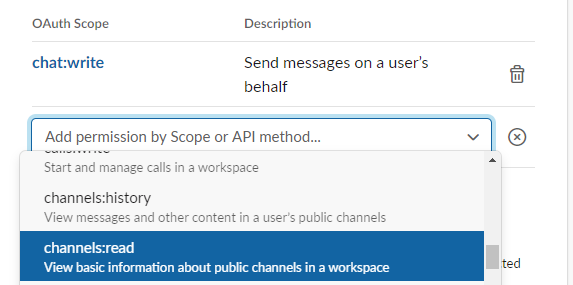
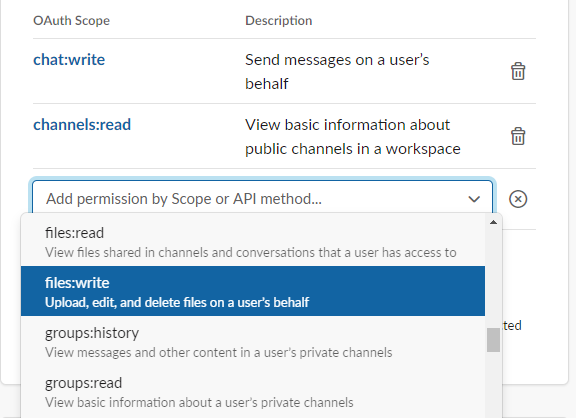
再度「Add an OAuth Scope」ボタンをクリックし、「files:write」をクリックします。
同じページ内、一番上にスクロールし、「Install App to Workspace」ボタンをクリックします。
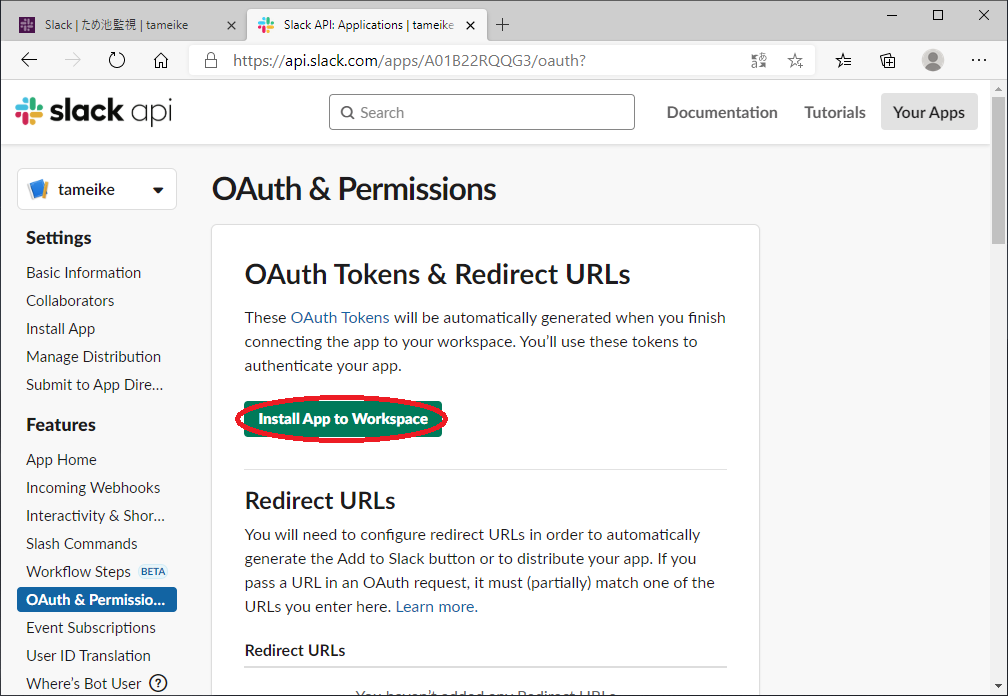
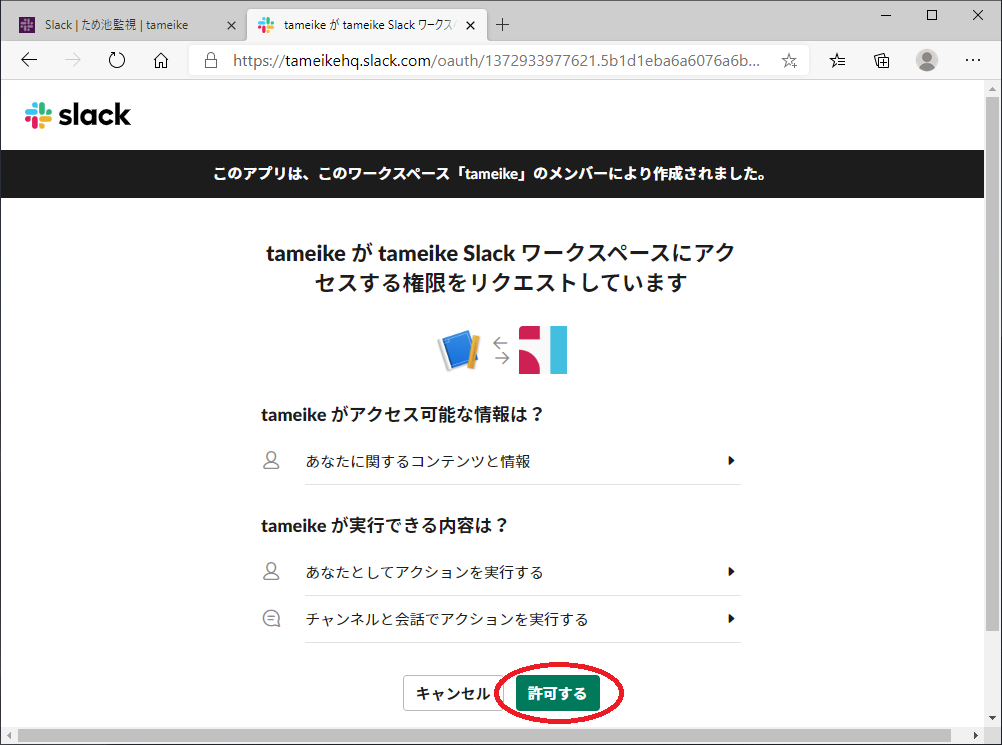
tameikeがtameike Slack ワークスペースにアクセスする権限をリクエストしていますウィンドウが表示されますので、「許可する」ボタンをクリックします。
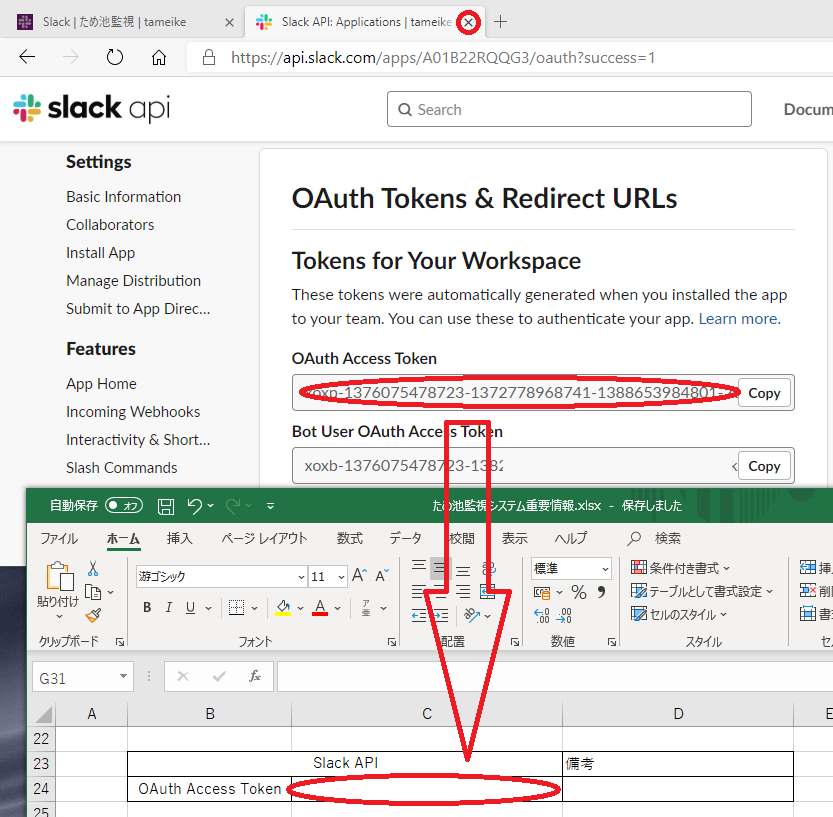
リクエストの許可完了後、「OAuth Access Token」をため池監視システム重要情報エクセルファイルに記載します。記載完了後、「×」をクリックし、閉じます。
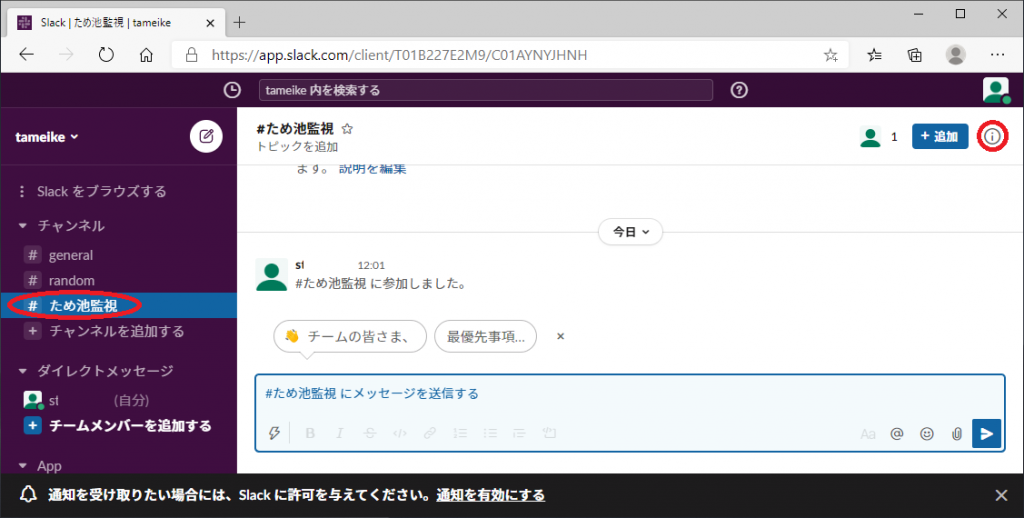
ため池監視チャンネルを選択し、画面右上詳細(i)アイコンをクリックします。
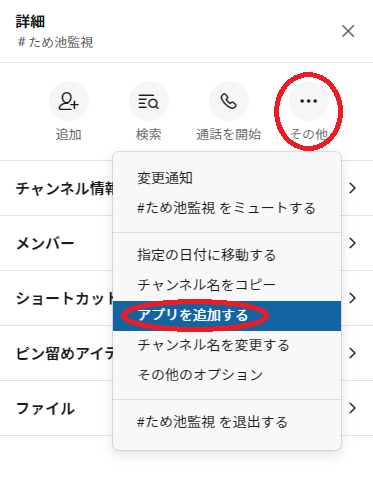
詳細ウィンドウが表示されますので、「その他」をクリックし、「アプリを追加する」をクリックします。
#ため池監視にアプリを追加するウィンドウが表示されますので、画面下、「ワークスペース内で(1)」内のtameike、「追加」ボタンをクリックします。
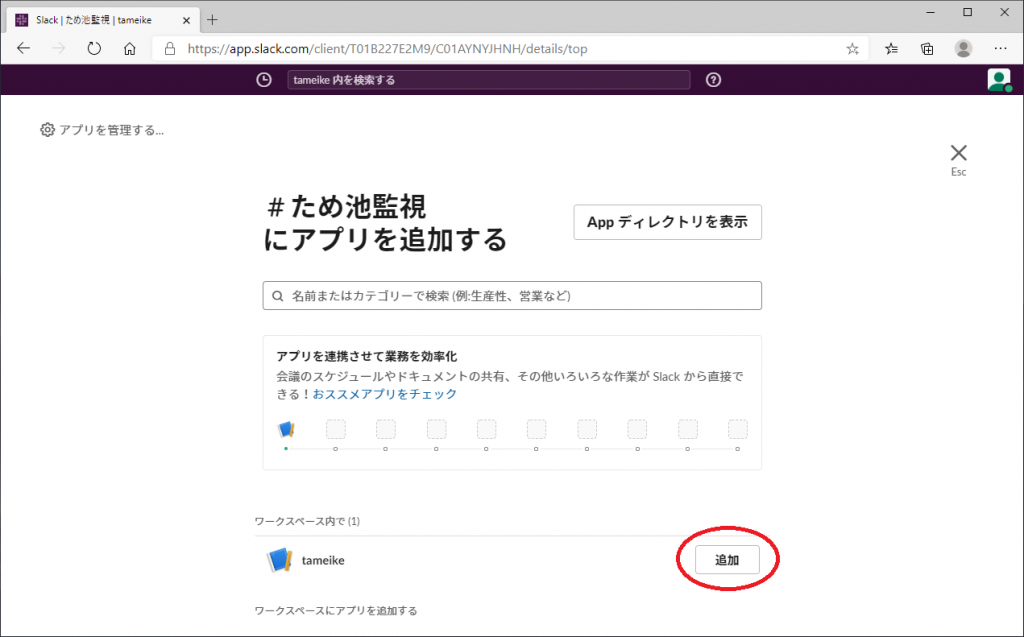
追加完了後、ため池監視チャンネルが表示されますので、URL内のチャンネルIDをため池監視システム重要情報エクセルファイル、Slack内channelに記載します。記載する部分は、https://app.slack.com/client/xxxxxx/yyyyyy/details/top
の「yyyyyy」部分です。

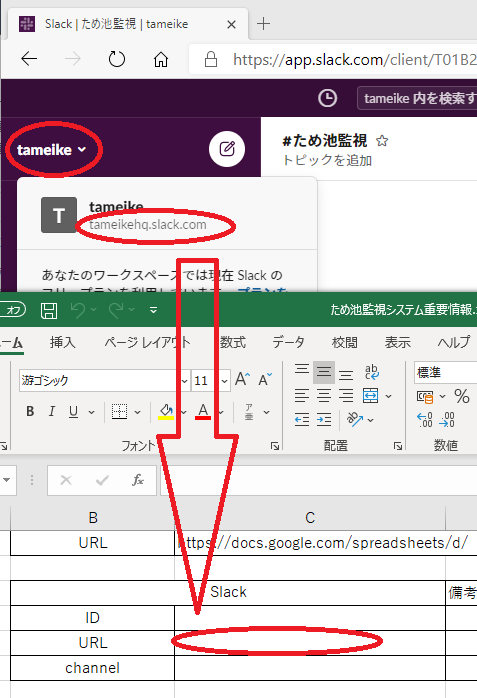
最後にSlackのURLをため池監視システム重要情報エクセルファイルに記載します。画面左側「tameike」をクリックし情報を表示後、「xxxxxx.slack.com」部分をSlack、URL欄に記載します。
以上で、Slackの仕様準備は完了です。
次の節では、作成した機器からGoogleスプレッドシートやSlackにデータを送信するプログラムの設置や、確認を行います。